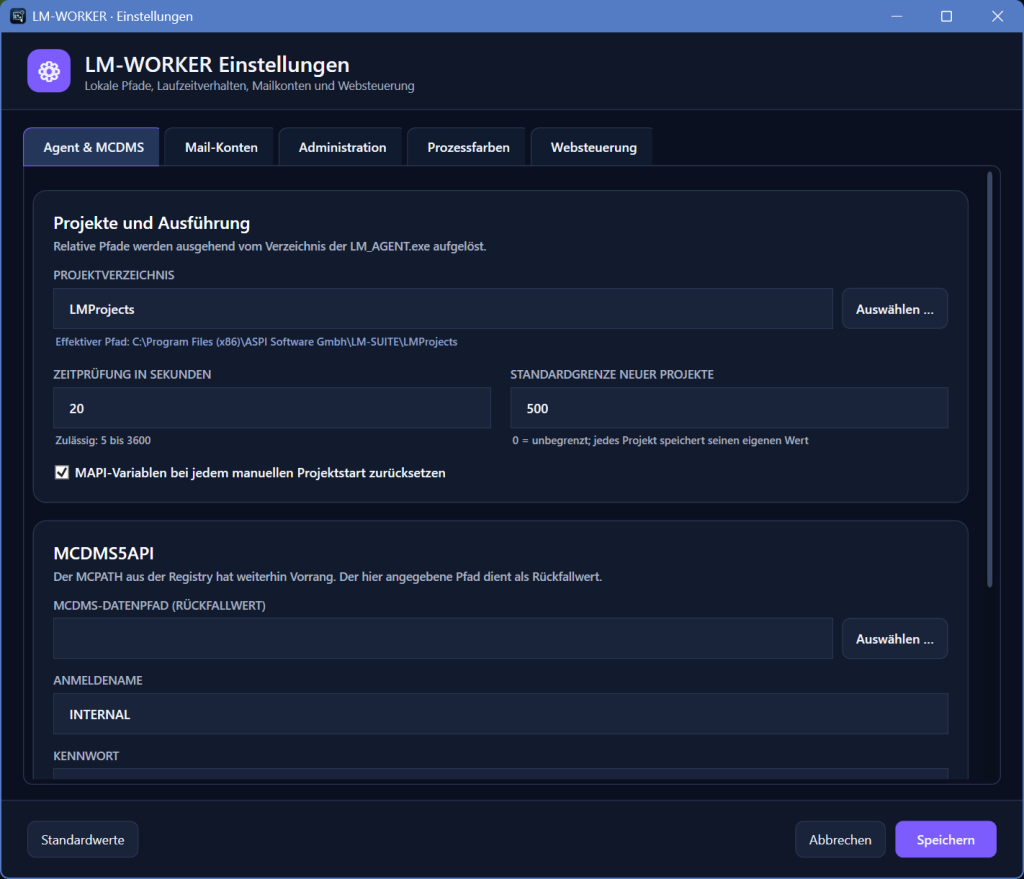
Anleitung zur Installation und die grundlegenden Einstellungen.
Achtung: Dieses Programm benötigt eine lauffähige Version von MCDMS Version ab 2026.8
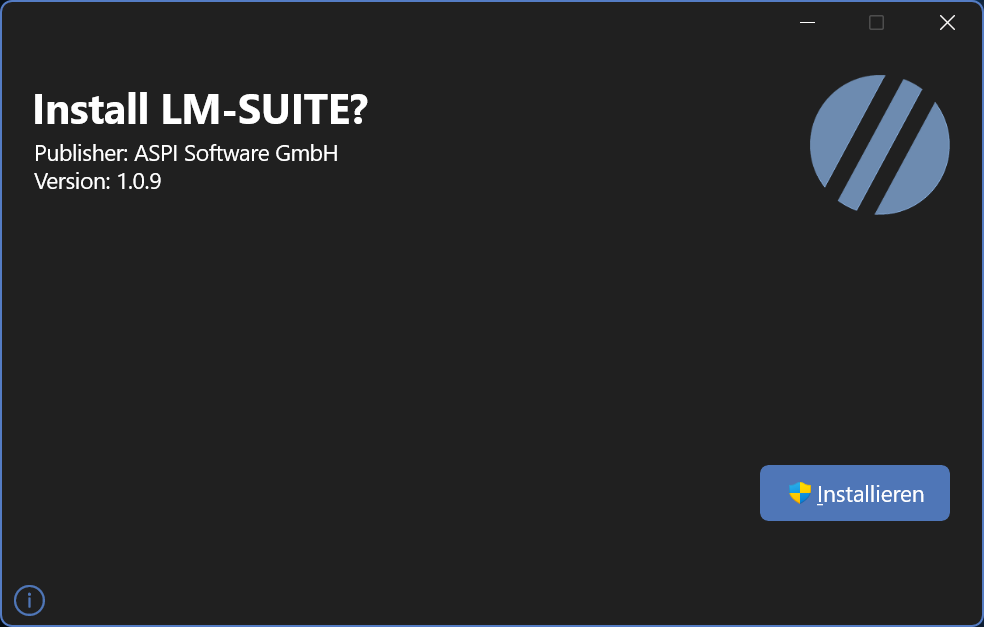
Öffnen Sie die Datei LM-SUITE-SETUP.EXE, klicken Sie anschließend doppelt darauf und wählen Sie dann „Installieren“ aus!
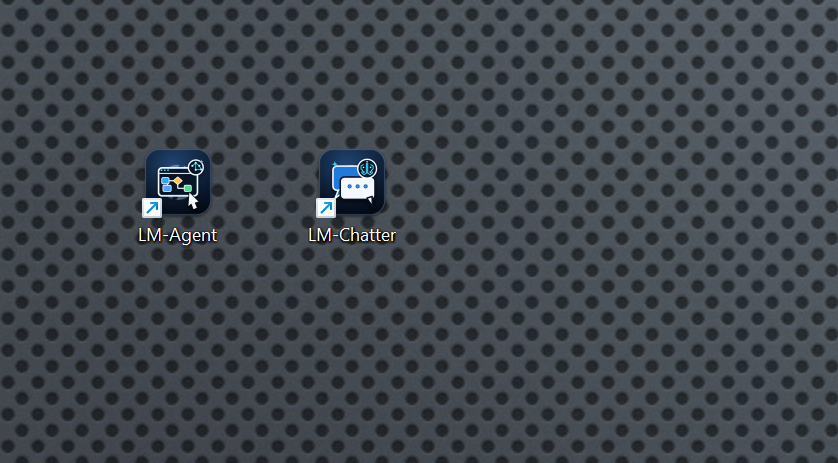
Nach der Installation sehen sie die beiden Symbole LM-Agent und LM-Chatter auf Ihrem Desktop.
Klicken Sie nun auf LM-Worker um die Software das erste mal zu starten.
Nach der Installation und des ersten Startens des LM Workers erscheint zunächst der Einrichtungsassistent.Wir empfehlen Ihnen die Schritte vollständig bei der Erstinstallation durchzugehen und erläutern diese in diesem Abschnitt.
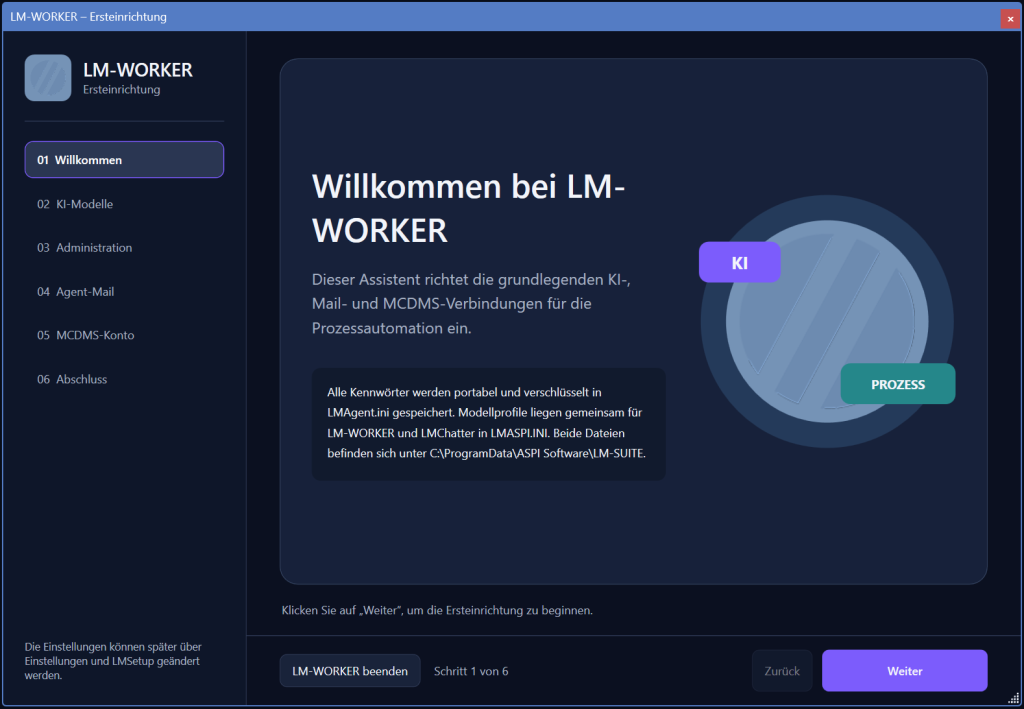
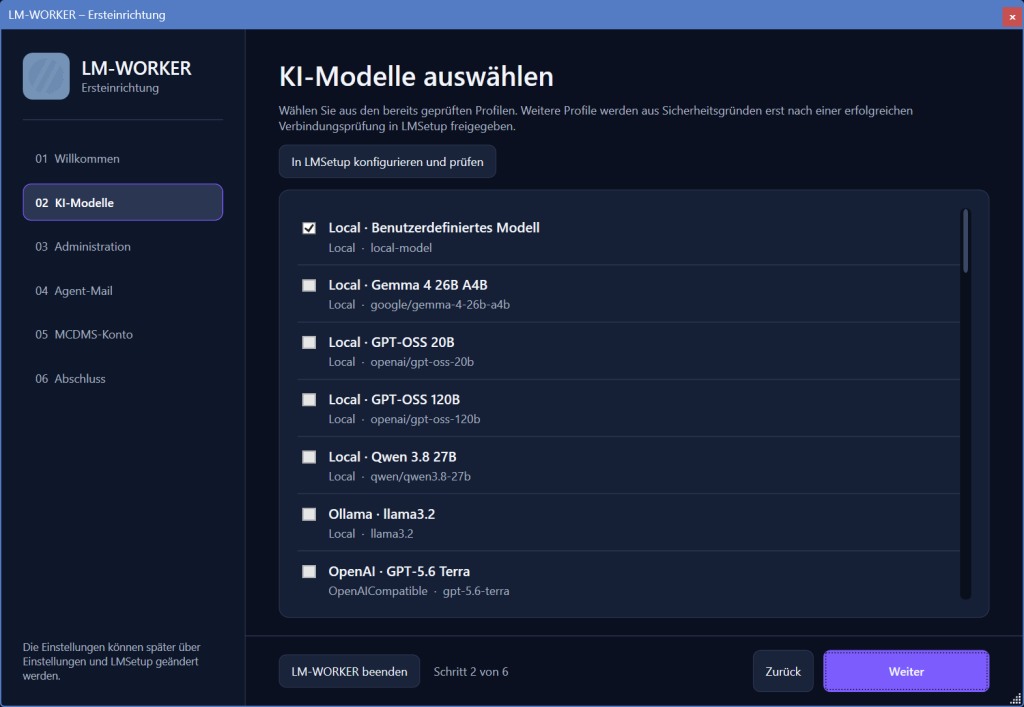
Klicken Sie auf Weiter, um im zweiten Abschnitt des Einrichtungsassistenten die KI-Modelle auszuwählen, die Ihnen nach dem Start sofort zur Verfügung stehen sollen. Diese Modelle sind noch nicht konfiguriert und können im weiteren Verlauf des Setups oder auch später angepasst werden.
Wichtig: Für den Betrieb des LM Worker ist kein KI-Modell erforderlich. Um das Tool jedoch effizient zu nutzen, empfehlen wir Ihnen, ein KI-Modell zu konfigurieren, gerne auch ein internes.
Ein E-Mail-Administratorkonto konfigurieren.
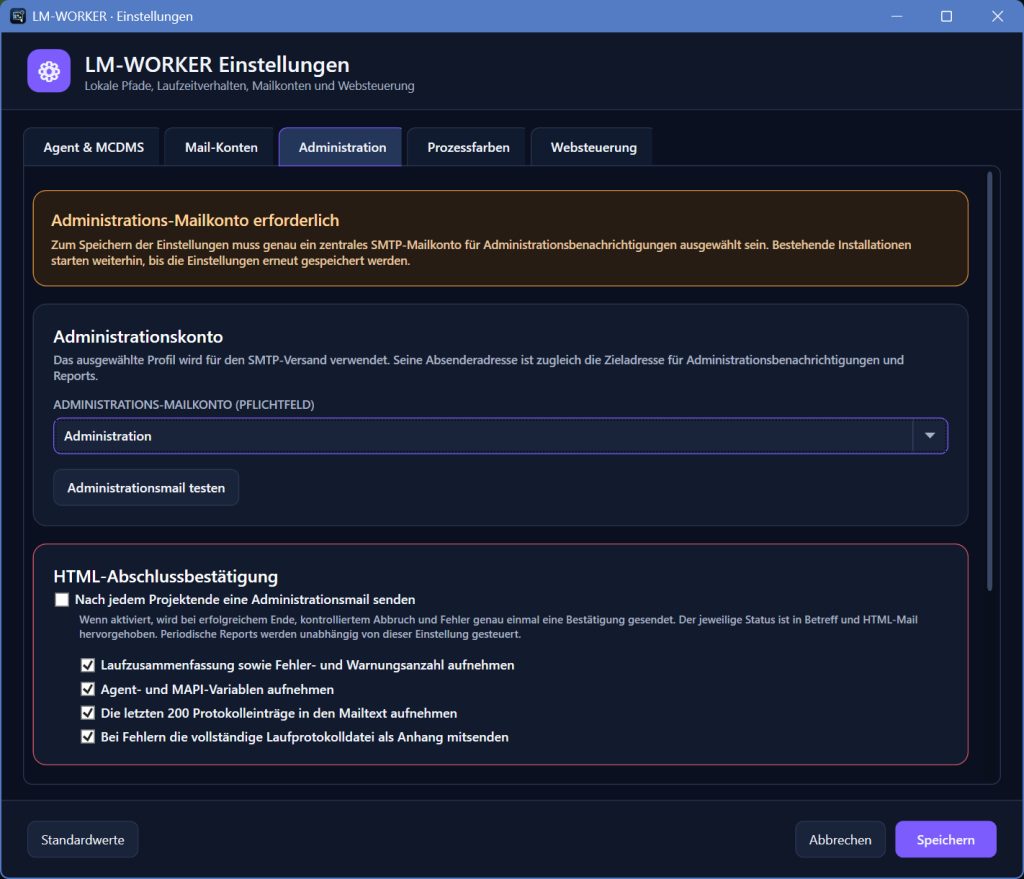
Dieser Abschnitt ist besonders wichtig. Um sicherzustellen, dass bei der Einrichtung des LM-Web und des LM-Workers keine Informationen verloren gehen, müssen Sie ein E-Mail-Administratorkonto hinterlegen. Dieses Konto wird vom LM-Chatter verwendet, um Ihnen E-Mails mit Informationen, Fehlermeldungen und Protokollen zu senden.
Konfigurieren Sie hier Ihr Konto oder legen Sie zunächst ein E-Mail-Konto an, das ausschließlich für die Kommunikation und den Empfang der Nachrichten des Workers erforderlich ist.
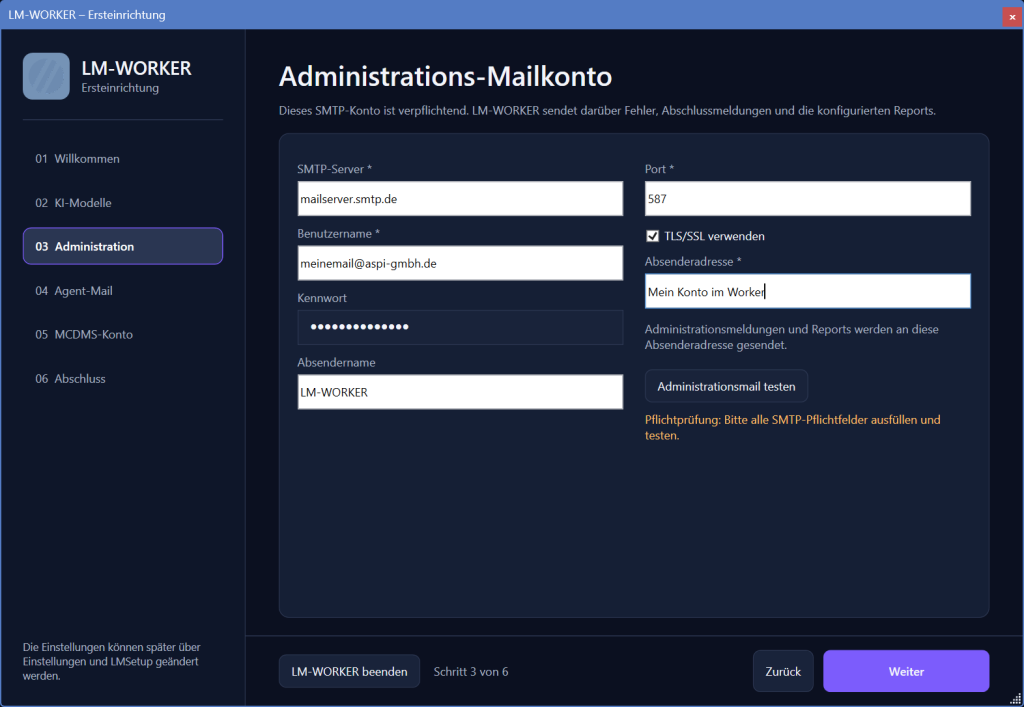
Sie können an dieser Stelle nur fortfahren, wenn Sie ein gültiges Konto hinterlegt haben. Klicken Sie anschließend auf „Administrationsmail testen“. Wenn dieser Vorgang korrekt ausgeführt wurde, können Sie mit „Weiter“ zur Einrichtung des Agent-Mail-Kontos gelangen.
Ein Agenten-E-Mail-Konto einrichten und konfigurieren
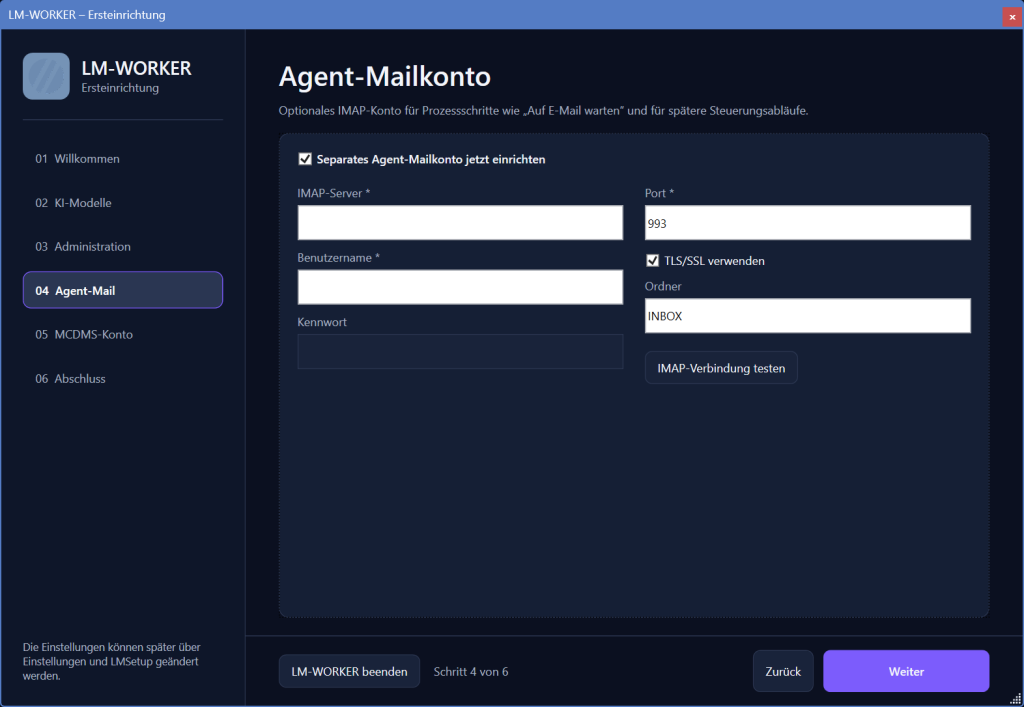
Der nächste Abschnitt ist nicht zwingend erforderlich. Wir empfehlen es jedoch ausdrücklich, da der Worker ein E-Mail- bzw. E-Mail-Steuerungskonto benötigt.
Wozu dient das Agent-Mailkonto? Es ermöglicht Ihnen, Arbeits- und Prozessschritte so zu definieren, dass E-Mails direkt an den Worker, also an das Agent-Mailkonto, gesendet werden können. Dadurch lassen sich zahlreiche Aufgaben automatisieren.
Ein Beispiel: Sie richten einen Worker ein, starten ihn und dieser überwacht das Agent-Mailkonto auf eingehende E-Mails. Über diese E-Mails können Sie Aufträge an den Agenten senden, um Prozesse zu starten, Datenbankeinträge vorzunehmen und vieles mehr.
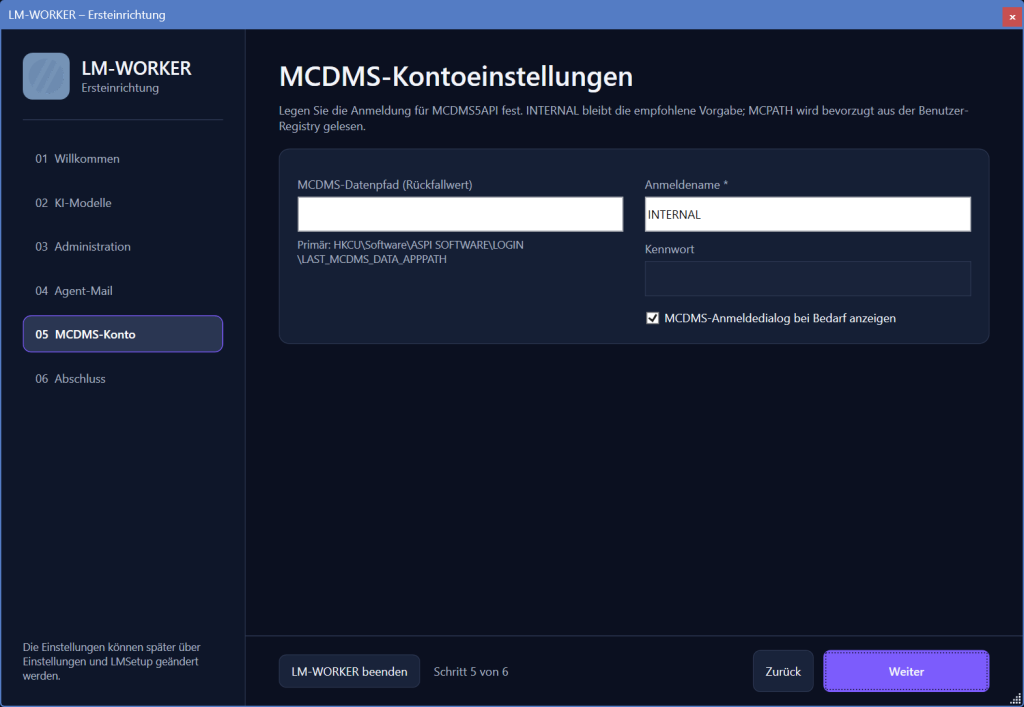
MCDMS-Kontoeinstellungen und Pfad:
Wenn MCDMS bereits auf Ihrem System läuft, wird hier automatisch der zuletzt verwendete MCDMS-Pfad eingetragen. Passen Sie diesen Schritt nur an, wenn Sie andere Einstellungen vornehmen möchten. Den Benutzernamen INTERNAL ändern Sie am besten in diesem Schritt nicht ab!
Fertiggestellt!
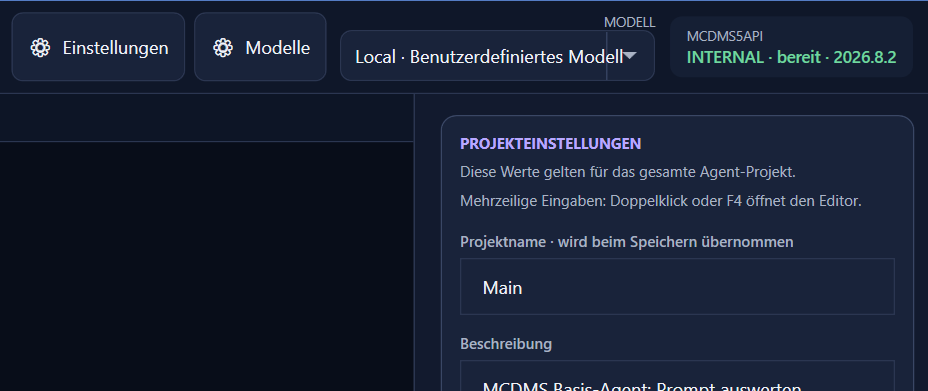
Die grundlegende Einrichtung ist nun abgeschlossen. Sie können jederzeit unter Einstellungen oder Modelle im LM-WORKER aufrufen, um die Einstellungen zu ändern.
Setup-Programm starten, um administrative E-Mails zu konfigurieren:
Nachdem Sie im Setup-Assistenten Ihre Mailkonten eingerichtet haben, klicken Sie bitte auf „Einstellungen“, um die administrative Mailfunktion zu aktivieren. Wählen Sie unter „Administrationskonto“ das Konto aus, über das Sie HTML-Abschlüsse, Zusammenfassungen, Agenten-Mails und weitere Aktionen erhalten möchten.
Technische Hinweise zur Konfiguration:
- Bitte beachten Sie, dass auf dem Arbeitsplatz oder Server, unabhängig vom Standort der LM-SUITE Installation, das MediControl Konfigurationsprogramm sowie das Komponenten-Setup (MCDMS-INSTALL.EXE) vollständig abgeschlossen sein müssen.
- Für die Einrichtung des LM Workers und der LM Suite ist keine externe oder interne KI zwingend erforderlich.
- Für die Anbindung an KI benötigen Sie einen MCDMS-KI-Schlüssel, einen gültigen API-Schlüssel eines externen KI-Anbieters oder Sie installieren einen internen KI-Server, den wir Ihnen gerne datenschutzkonform und optimal für Ihre Zwecke einrichten.
- Wenn Sie Konfigurationsdateien von einem Server auf einen anderen übertragen möchten, um den WORKER mehrfach im Netzwerk zu verwenden, empfehlen wir Ihnen, die Dateien aus dem folgenden Verzeichnis zu kopieren und auf dem Zielgerät einzurichten. C:\PROGRAMDATA\ASPI SOFTWARE\LM-SUITE
- Die Projekte werden standardmäßig im lokalen Installationsverzeichnis gespeichert. (C:\Program Files (x86)\ASPI Software Gmbh\LM-SUITE\LMProjects) Wenn Sie einen gemeinsamen Projektpfad verwenden möchten, können Sie das Projektverzeichnis auch auf einem Netzlaufwerk ablegen.