
Im dritten Teil dieser Anleitung lernen Sie, wie Sie die MCDMS-KI im gesamten Windows-Umfeld zum manuelle Diktieren und Transkribieren effektiv einsetzen können. Bitte lesen Sie zuerst den ersten Teil dieser Einführung!
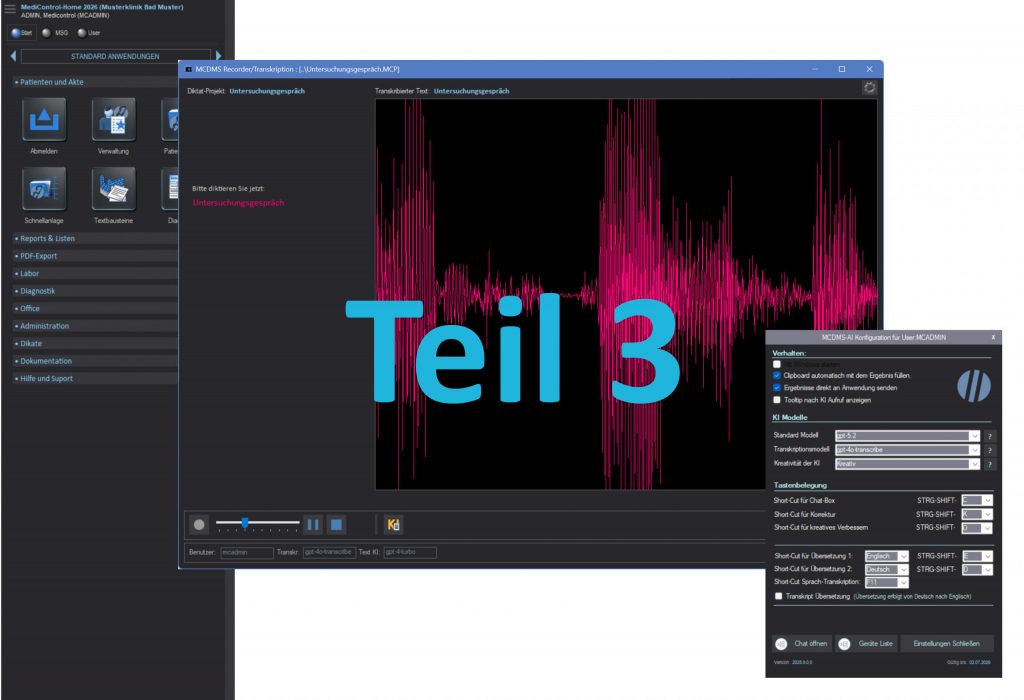
Manuelles Diktieren an beliebiger Stelle:
Sie können die Diktatfunktion jederzeit an beliebiger Stelle starten, indem Sie die von Ihnen festgelegte Shortcut-Taste für die Transkription drücken. Ein erneutes Drücken dieser Taste beendet den Diktatvorgang und fügt den Text an der Cursorposition ein. Standardmäßig ist dies die PLAY-Taste oder F11, sofern keine andere Einstellung von Ihnen oder Ihrer IT vorgenommen wurde. Überprüfen können Sie dies in den Einstellungen unter folgendem Punkt:

Klicken Sie in ein beliebiges Textfeld, zum Beispiel in einem Formular (siehe unten), und drücken Sie die Aufnahmetaste. Am unteren rechten Bildschirmrand sehen Sie ein Fenster, das während des Sprechens die Audiosignal-Wellenform anzeigt. Sprechen Sie Ihren Text und drücken Sie anschließend erneut die Taste, um die Aufnahme zu beenden.
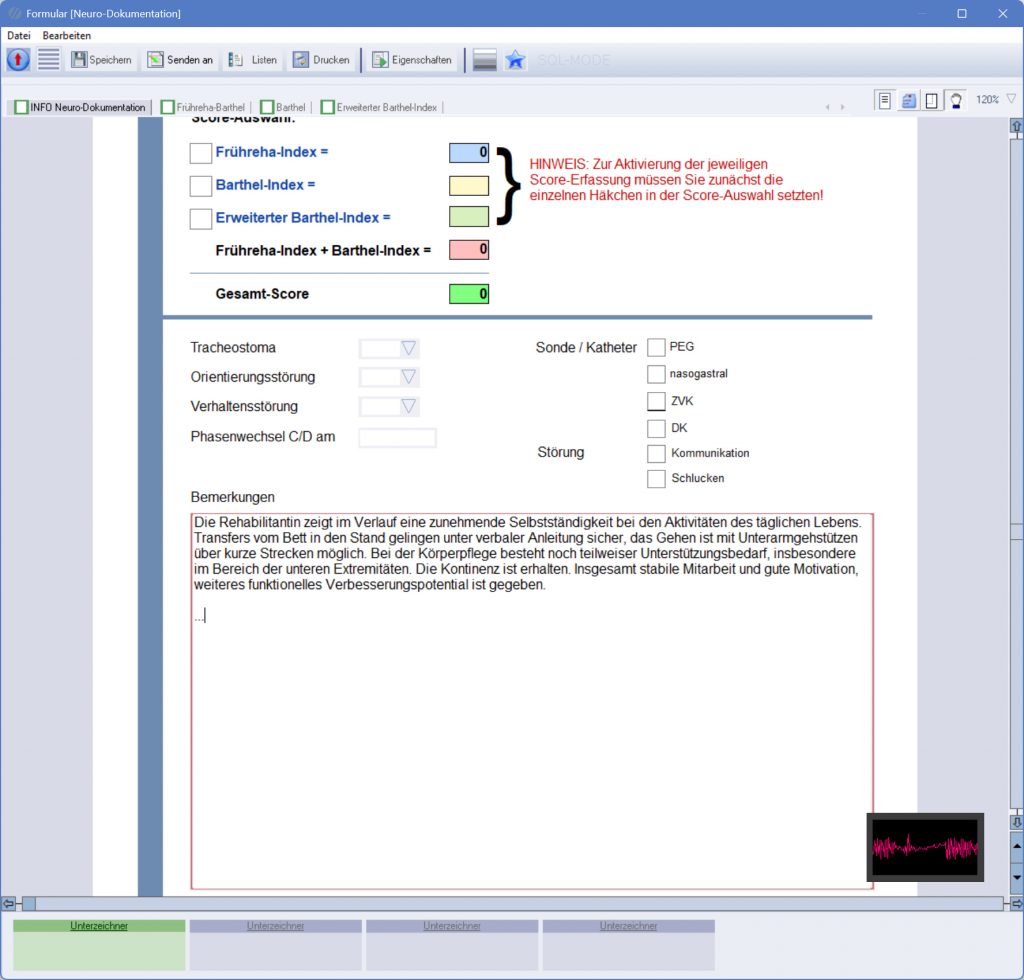
Nach der Aufnahme wird der Text exakt an der Stelle eingefügt, an der sich Ihr Cursor zu diesem Zeitpunkt befindet!
Manuelles Diktieren mit Übersetzung an beliebiger Stelle:
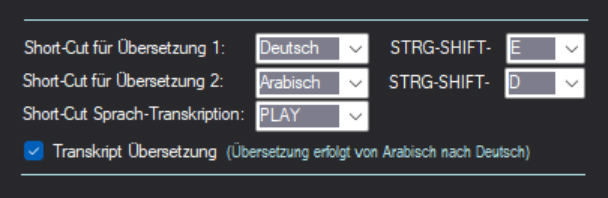
Die Übersetzung der Sprache direkt nach dem Diktat funktioniert genauso wie die normale Transkription. Sie sprechen den Text, und dieser erscheint in Ihrer Zielsprache. Dafür muss entweder die Transkriptionsübersetzung aktiviert sein oder der Sprachbefehl „TRANSLATE ON“ verwendet werden. Das System schaltet die Übersetzung dann entsprechend ein oder aus.

Dauerhaftes Diktieren in einer anderen Muttersprache wie Deutsch:
Sind Sie ein Anwender, der noch kein oder nur wenig Deutsch in Sprache und Text beherrscht, empfehlen wir Ihnen, die Transkript-Übersetzung dauerhaft zu aktivieren und Ihre Muttersprache als Zielsprache (Übersetzung 2) einzustellen. So erhalten Sie beim Diktieren in Ihrer Sprache die Ausgabe auf Deutsch.
Manuelles Abfragen von Informationen durch die KI:
Eine weitere Möglichkeit, die KI-Diktierfunktion an jeder gewünschten Stelle zu nutzen, besteht darin, eine einfache Anfrage an die KI zu stellen, um Text an der gewünschten Position einzufügen. Verwenden Sie dazu Ihre Aufnahmetaste-Taste (PLAY/F11) zusammen mit der Umschalttaste.
Drücken Sie die Umschalttaste und die Aufnahmetaste, diktieren Sie anschließend Ihre Frage oder Aufgabenstellung und drücken Sie dann die Aufnahmetaste erneut. Das eingegebene Diktat wird als Frage interpretiert und die entsprechende Antwort ausgegeben.
Beispiel:
Diktat: „Bitte erstelle mir eine patientengerechte, verständliche Erklärung zur Erkrankung Morbus Crohn.“
Anntwort der KI:
Morbus Crohn ist eine chronische Entzündung des Verdauungstraktes. Das bedeutet, dass Teile des Magen-Darm-Traktes dauerhaft entzündet sind. Die genaue Ursache von Morbus Crohn ist unbekannt, aber es wird angenommen, dass eine Kombination aus genetischen Faktoren, dem Immunsystem und Umweltfaktoren eine Rolle spielen.
Die Symptome von Morbus Crohn können variieren, aber häufige Anzeichen sind Bauchschmerzen, Durchfall, Gewichtsverlust und Müdigkeit. Die Erkrankung kann in Schüben verlaufen, wobei Zeiten mit stärkeren Beschwerden von Phasen mit wenigen oder keinen Symptomen abgelöst werden.
Die Behandlung von Morbus Crohn zielt darauf ab, die Symptome zu lindern und Entzündungsschübe zu vermindern. Dazu gehören Medikamente, die das Immunsystem beeinflussen, und manchmal auch Operationen, um beschädigte Bereiche des Darms zu entfernen oder zu reparieren. Eine angepasste Ernährung kann ebenfalls helfen, Beschwerden zu reduzieren.
Es ist wichtig, dass Patienten mit Morbus Crohn eng mit ihrem Arzt zusammenarbeiten, um die beste Behandlungsstrategie zu finden und umzusetzen.
In den Beschreibungen MCDMS-KI Einführung Teil 1 bis Teil 3 haben wir bisher die allgemeine Verfügbarkeit der Sprachtranskriptions- und Übersetzungsfunktionen im System vorgestellt. Im Teil 4, dem umfangreichsten Abschnitt, erläutern wir den konkreten Nutzen der einzelnen Funktionen in MCDMS.