RFID (Radio Frequency Identification) für MCDMS
Um RFID-Einstellungen auf diesem Computer nutzen zu können, kann es vorkommen, dass Änderungen an den Einstellungen im Windows System vorgenommen werden müssen. Damit das Lesegerät immer verfügbar ist und nicht abgeschaltet wird, beachten Sie bitte die folgenden Einstellungen:
Wichtige Einstellungen zum Regelbetrieb von RFID USB Lesegeräten
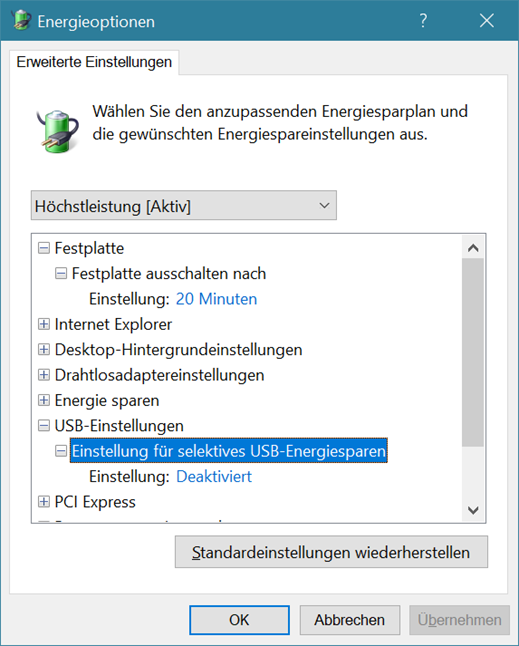
Energieoptionen
Ändern Sie die Einstellungen zum selektiven Energiesparen an dem PC/Ge-rät, an welchem der USB-Reader angeschlossen wird!
UEFI/Bios Einstellungen
Überprüfen Sie Ihre UEFI / BIOS Einstellungen. Je nach Version gibt es auch hier Einstellungen, die zur Abschaltung des Geräte Ports führen.
PC-Herunterfahren/Ruhezustand
Oftmals ergeben sich Probleme nach dem Herunterfahren des PC. Auch wenn der PC über das Menü scheinbar heruntergefahren wird, wird der PC nur in einen erweiterten Ruhezustand versetzt. Erstellen Sie eine Batch-Da-tei mit folgenden Befehlen die Sie zum Herunterfahren verwenden! shutdown.exe /s /f /t 0
Gruppenrichtlinie für automatische Treiberaktualisierung
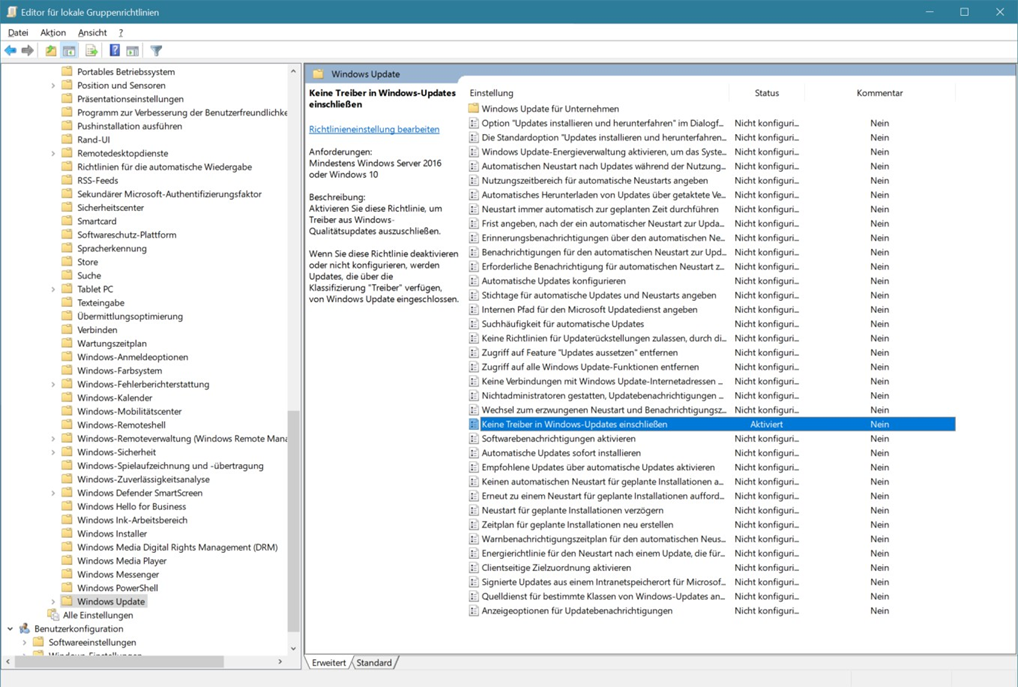
Ein häufiges Problem ist eine Treiberaktualisierung von Windows. Diese führt oftmals dazu, dass auch wenn der Treiber gar nicht getauscht werden muss, dass Gerät abgeschaltet wird. Nutzen Sie hierfür das Windows Tool GPE-DIT.EXE. Aktivieren Sie in den administrativen Vorlagen des Computers, unter Windows Komponenten/Windows, Windows Update, die Einstellung „Keine Treiber in Windows-Update einschließen“.
Inbetriebnahme
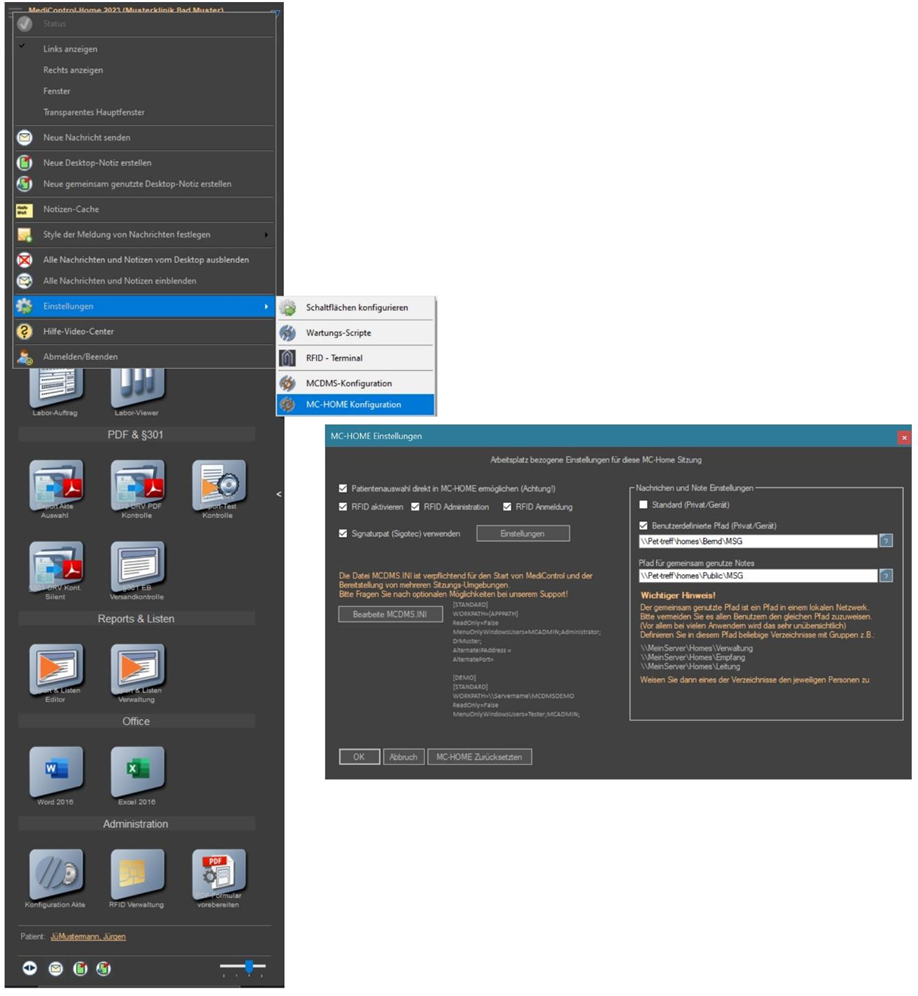
Die RFID Anbindung ist eine Option die pro Gerät/Arbeitsplatz festgelegt wer-den kann. Um die RFID-Optionen für dieses Gerät zu aktivieren, ist es nötig die Einstellungen hierfür in den MCHOME- Einstellungen zu aktivieren. Starten Sie danach MCHOME einmalig neu!
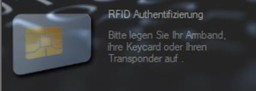
Der RFID-Connector
Egal für welchen Anwendungszweck Sie RFID aktiviert haben, immer wenn eine Anwendung nun eine RFID erwartet wird der RFID-Connector in der rechten unteren Bildschirmecke eingeblendet! Das bedeutet das immer dann auch eine Eingabe über einen Key erwartet wird. Das kleine Fenster verschwindet, wenn die Eingabe erfolgreich war oder manuell (ohne RFID) erfolgt ist.
Registrieren von Keys/Schlüsseln/Cards und Armbändern
Klicken Sie in MCHome auf RFID-Verwaltung um die Key Registrierung zu öffnen. Bevor Sie einen Schlüssel im MCDMS verwenden, muss dieser erste für seinen Zweck angemeldet werden.
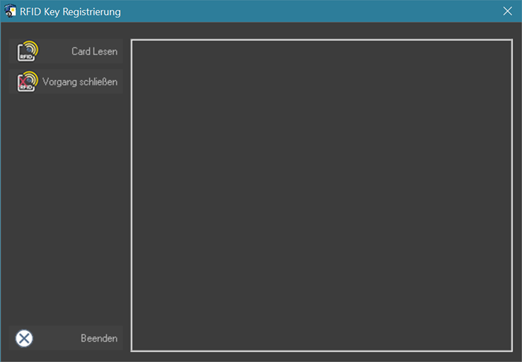
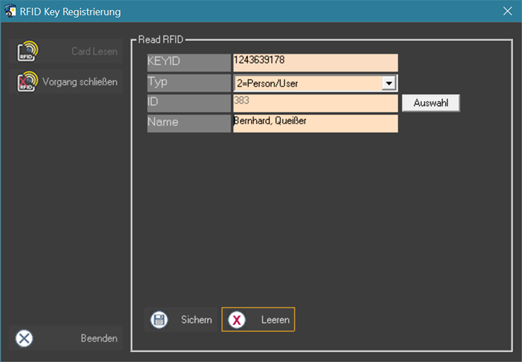
Um einen Schlüssel zu registrieren oder auszulesen klicken Sie auf „Card Lesen“. Danach erscheint das Fenster in dieser Ansicht:
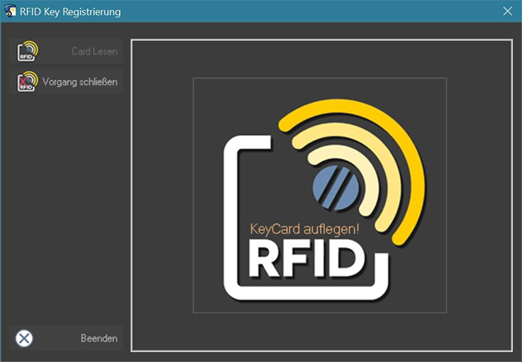
Legen Sie einen Schlüssel auf Ihr Lesegerät, dann wird dieser ausgelesen
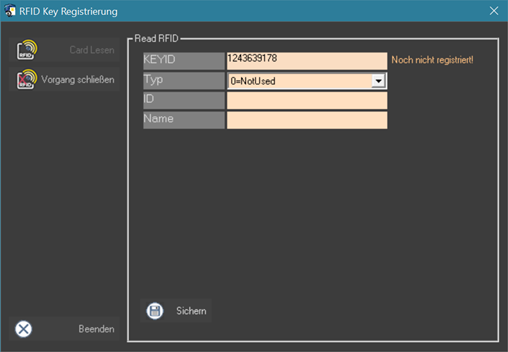
Festlegen der Nutzungskategorie (Typ):
Wir unterstützen zurzeit folgende Optionen, Patient, Person/User. Gast und Objekt sind für Individuelle und zukünftige Zwecke reserviert.
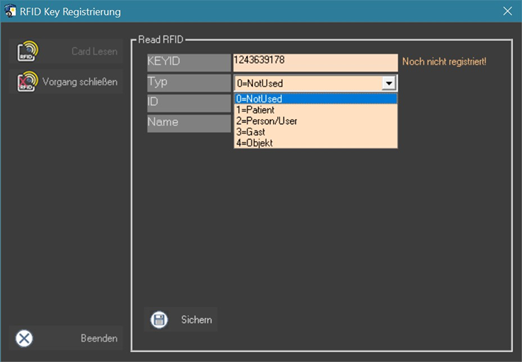
Armband für Person/User ausstellen:
Nach dem Sie auf Card Lesen gedrückt haben, und Ihren Key aufgelegt haben, wählen Sie bei Typ „2-Person/User“ und klicken auf Auswahl. Danach erscheint der Benutzer/Personen Auswahl-Dialog. Wählen Sie eine Person durch Doppelklick, um diese dem Schlüssel zuzuordnen.
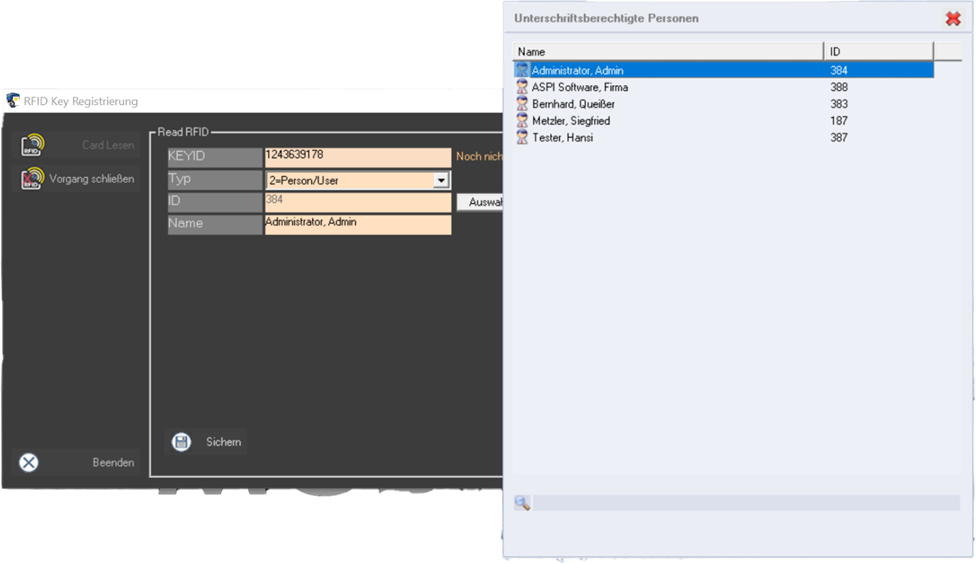
Klicken Sie danach auf sichern, um den Schlüssel für diese Person zu registrieren. Diese kann sich dann zukünftig mit diesem Schlüssel an MCDMS anmelden und in Kürze auch Dokumente unterschreiben.
Armband für Patienten ausstellen:
Nach dem Sie auf Card Lesen gedrückt haben, und Ihren Key aufgelegt haben, wählen Sie bei Typ „1-Patient“ und klicken auf Auswahl. Danach erscheint der Patienten Auswahl-Dialog. Wählen Sie einen Patienten durch klicken auf auswählen aus, um diesen dem Schlüssel zuzuordnen.
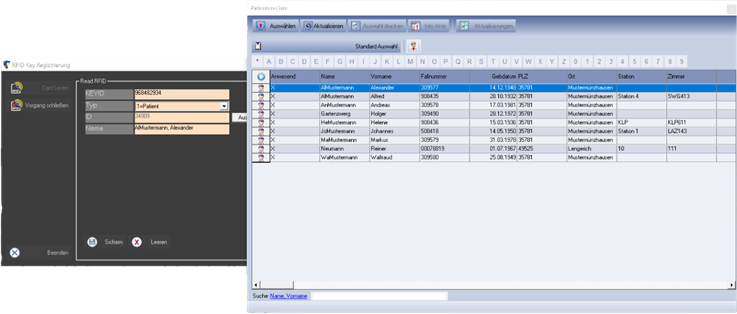
Klicken Sie danach auf sichern um den Schlüssel für diesen Patienten zu registrieren.
Key-Registrierung/Armband zurücksetzen / Löschen:
Um ein Armband/Key/Keycard zu löschen klicken Sie auf „Card lesen“
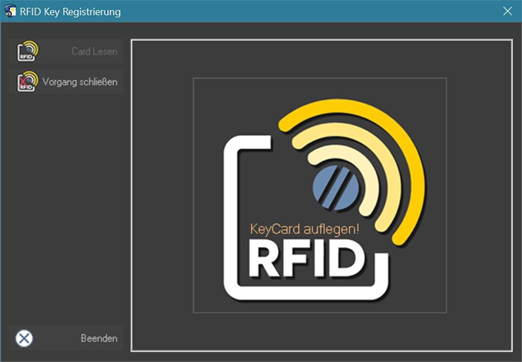
Legen Sie den zu löschenden Key auf und klicken Sie auf Leeren