
Arbeiten mit der MCDMS-KI im MediControl Umfeld
Bisher haben wir Ihnen die KI-Funktionen zum Diktieren, Korrigieren und Übersetzen im gesamten Anwendungsbereich Ihres PCs vorgestellt – natürlich auch in MCDMS. In diesem vierten Teil widmen wir uns nun speziellen Funktionen für Anwender.
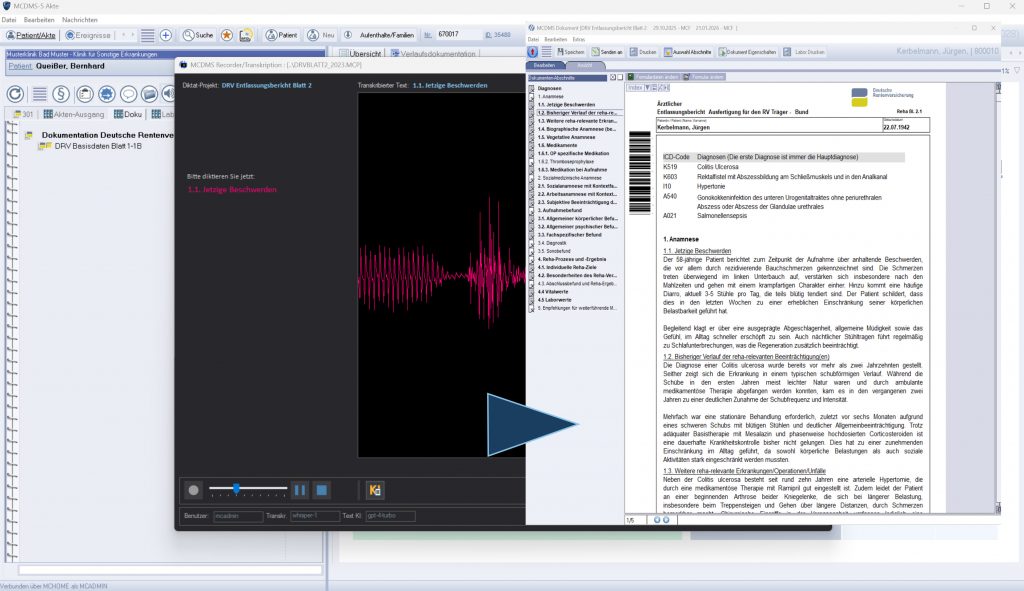
Einfaches Diktieren direkt in die Akte:
Sie haben mehrere Möglichkeiten, in MCDMS ein verwaltetes Diktat in der Akte zu erstellen.
1. Manuelles, einfaches Diktieren wie mit einem Aufnahmegerät, ähnlich dem vorherigen „Digitalen Diktat“.
2. Verwaltetes Diktieren in Verbindung mit einem Dokumenten-Textprofil, z. B. DRV Ebericht Blatt 2, Kassenbrief, Entlassungsbericht etc.
3. Direkt an der gewünschten Position durch Drücken der Aufnahmetaste oder eines separaten Buttons.
Manuelles Diktieren: Einfaches Diktieren direkt in die Akte mit unserem Aufnahme-Recorder.
Klicken Sie auf das Audiosymbol in der Patientenakte und wählen Sie Diktat oder Audio aufzeichnen.
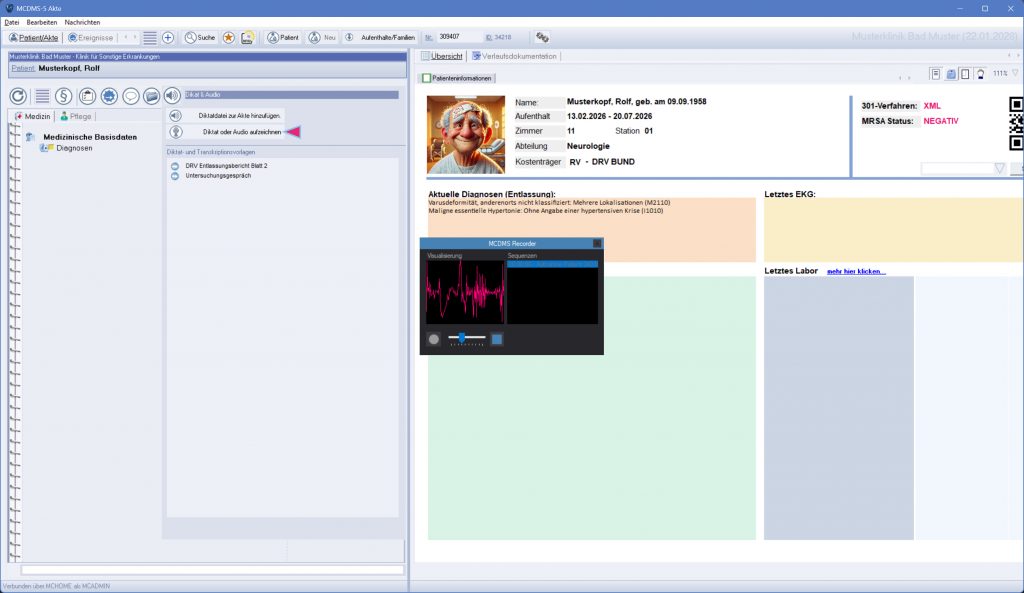
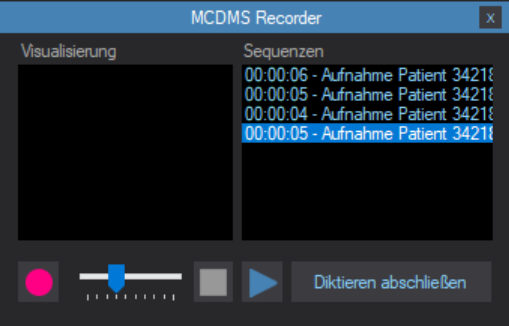
Nach dem Start des Audiorekorders können Sie Ihre Sequenzen nacheinander aufnehmen. Jedes Mal, wenn Sie auf „Aufnahme“ klicken, wird eine neue Sequenz erstellt.
Sie können den Audiorekorder jederzeit schließen – Ihre Aufnahmen bleiben auf dem Gerät gespeichert, bis Sie auf „Diktieren abschließen“ klicken.
Nach dem Klicken auf den Abschluss-Button werden alle Diktate zu einer einzigen Audiodatei zusammengeführt und in die Akte übertragen.
Nachdem Sie das Diktat abgeschlossen haben, ordnen Sie es bitte der entsprechenden Diktat-Gruppe zu. Sollte dies nicht funktionieren, weil es von uns oder Ihrer IT-Abteilung nicht eingerichtet wurde, wenden Sie sich bitte an uns.
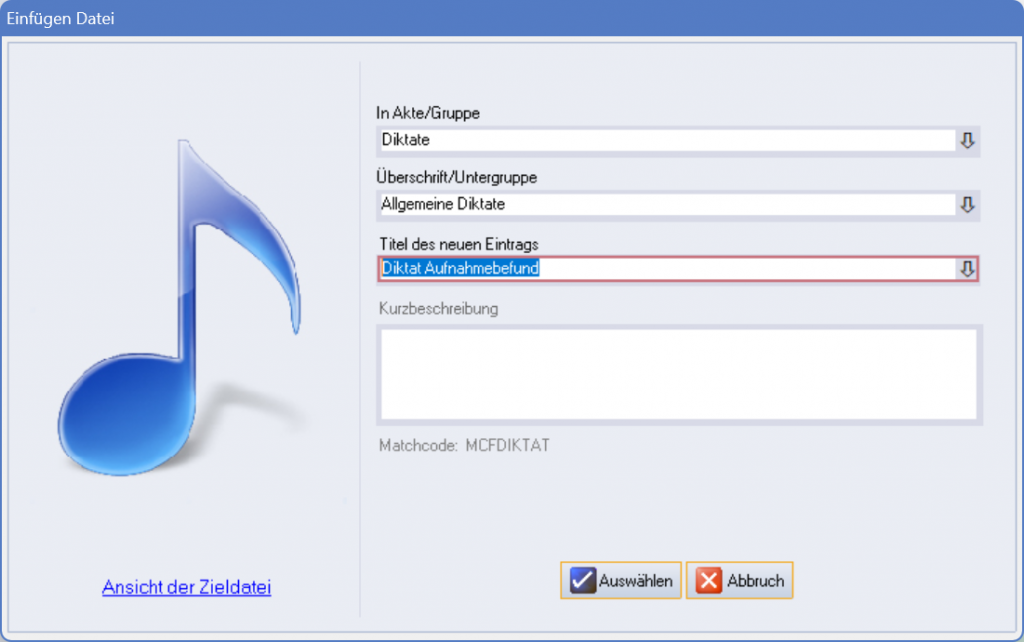
Je nach Einstellung erscheinen die Diktate anschließend bei der entsprechenden Zielperson (Schreibbüro).
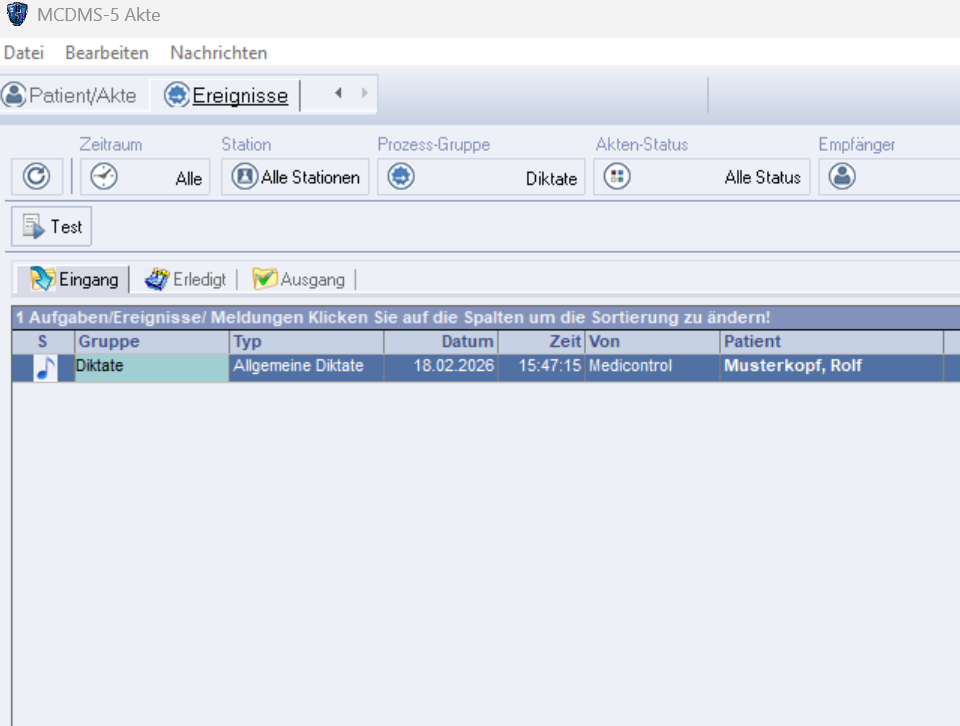
Wichtig!
Sie können weiterhin wie bisher manuell Dateien und Audiodateien in die Akte ziehen. Daran hat sich nichts geändert!
Manuelle Transkription einer Audioaufnahme in der Akte:
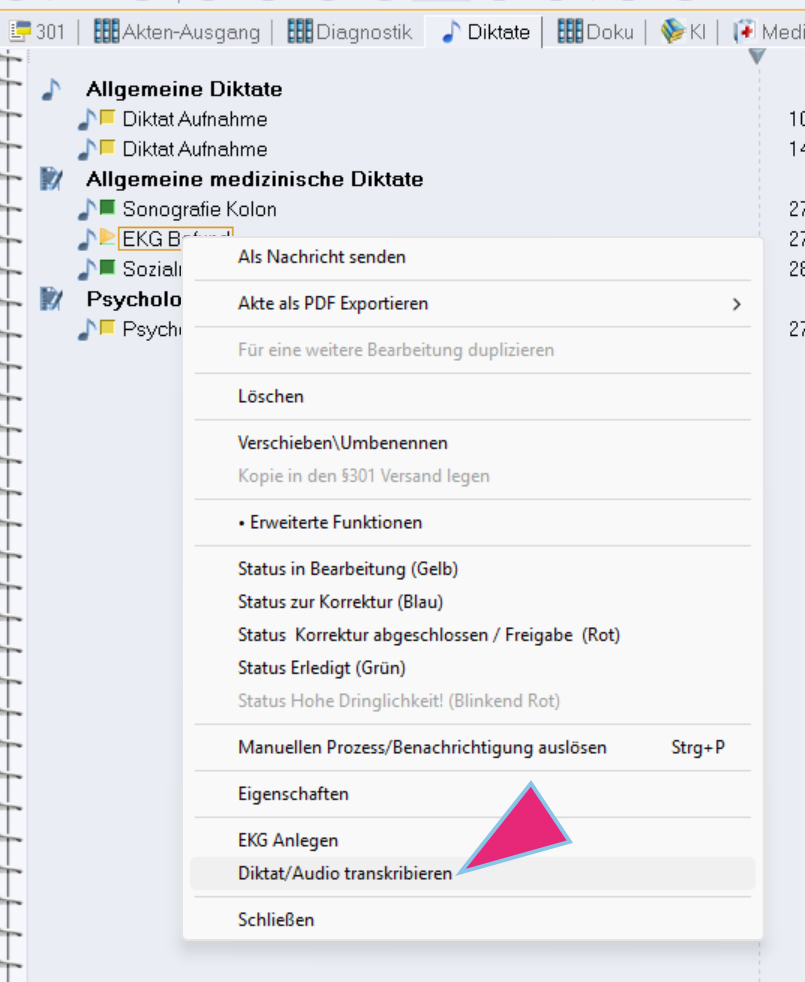
Sie können jede Audiodatei im MP4-, MP3- oder WAV-Format aus der Akte jederzeit in Text umwandeln.
Klicken Sie dazu in der Akte auf das Diktat, das Sie oder eine andere Person zuvor aufgenommen haben, und wählen Sie im Kontextmenü die entsprechende Option aus.
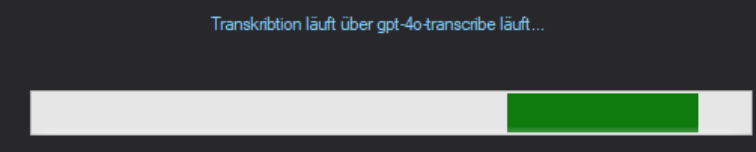
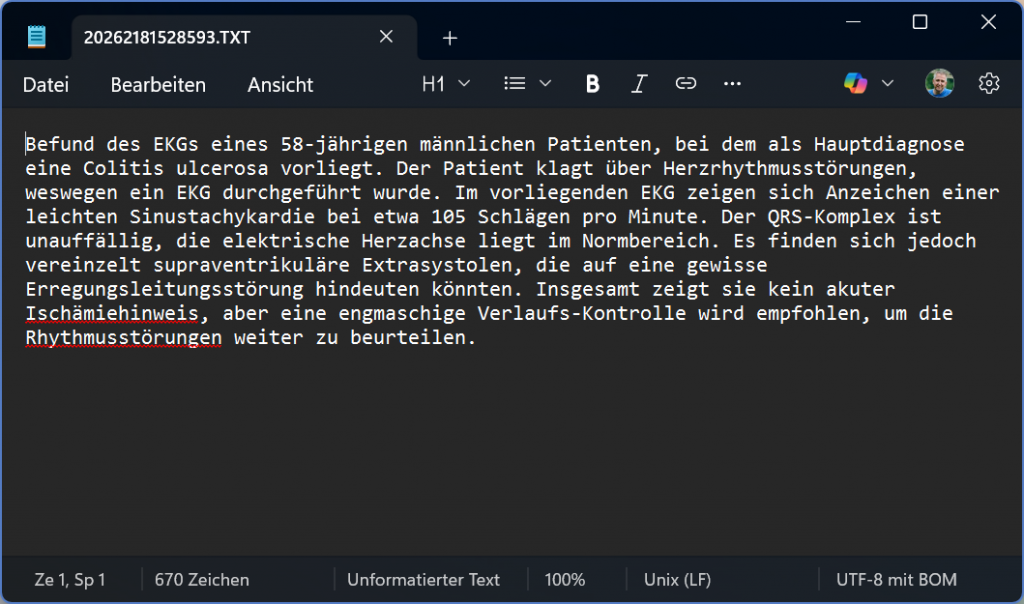
Nach kurzer Transkription erschein der Übersetzte Text im Editor.
Verwaltetes Diktat direkt zum Ziel- Dokument
Selbstverständlich können Sie, wie bereits erwähnt, im gesamten System manuell diktieren. Zusätzlich haben wir einen speziellen Modus entwickelt, der nach entsprechender Einrichtung durch uns oder Ihre IT-Abteilung ermöglicht, vollständige Befunde oder Berichte direkt zu diktieren und diese anschließend automatisch erstellen zu lassen.
HINWEIS! Diese Funktionalität richtet sich insbesondere an Installationen von MCDMS aus, in denen der Arzt ohne umfangreiche IT-gestützte Automatisierung klassisch diktiert – also Berichte weitgehend frei formuliert und nicht überwiegend durch die Übernahme bereits vorhandener Befundbausteine oder automatisierter Textbereiche erstellt.
Andernfalls lesen Sie weiter über das freie Diktieren in MCF-Text und weitere Anwendungen von MCDMS.
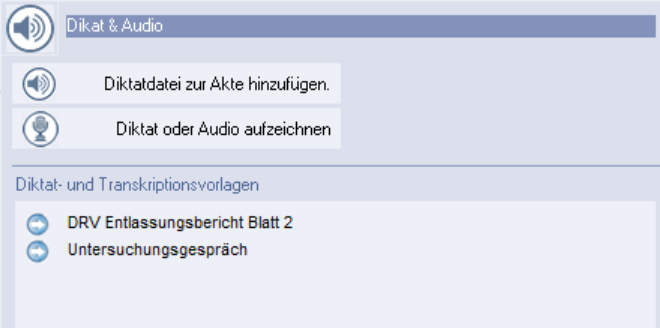
Klicken Sie im Bereich „Diktat- und Transkriptionsvorlagen“ auf ein Dokument.
Falls Ihnen keine diktierfähigen Dokumente zugewiesen sind, wenden Sie sich bitte an Ihre Administratoren, die Ihnen diese zuweisen können.
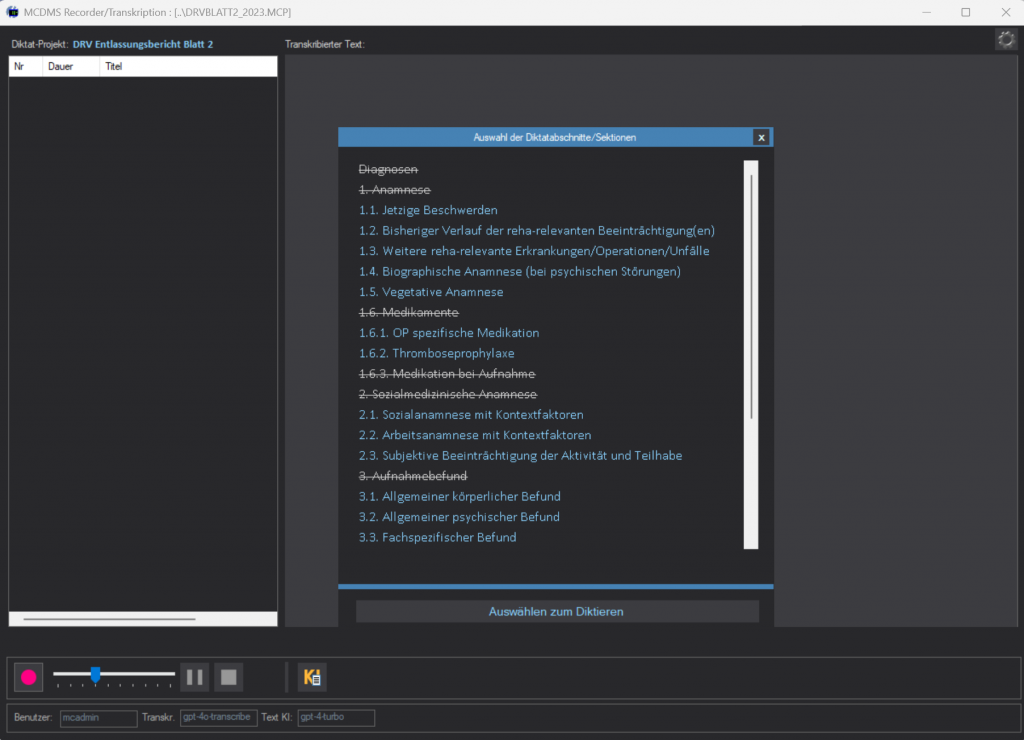
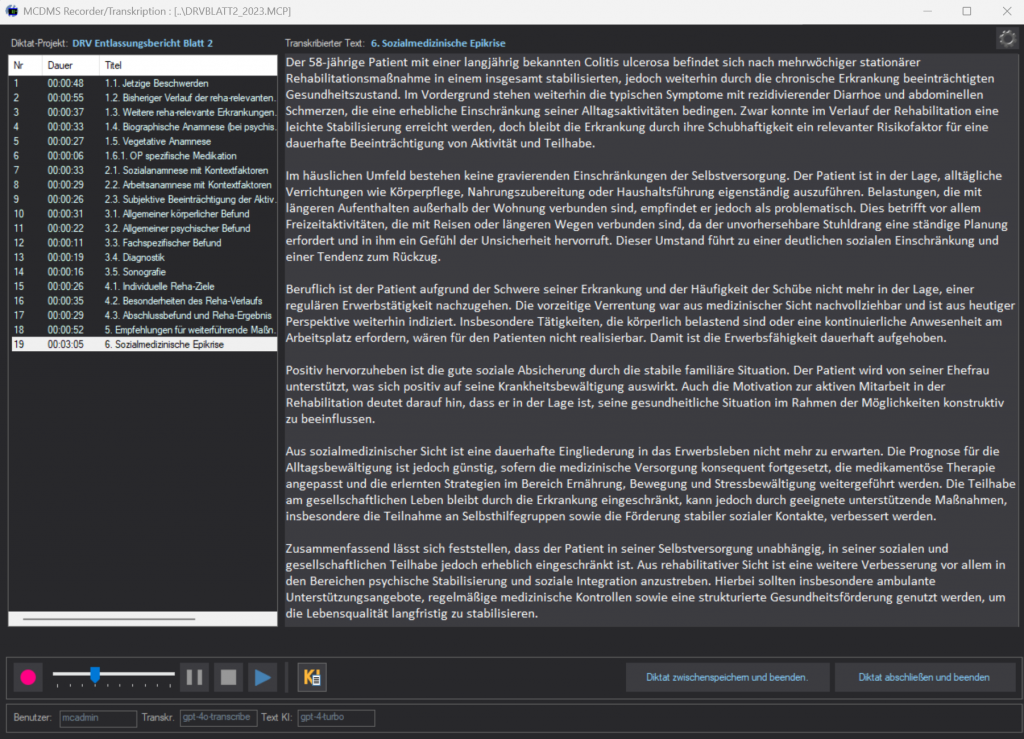
Nach dem Klick auf das gewünschte Diktat-Dokument öffnet sich zunächst ein leeres Fenster. Klicken Sie anschließend unten auf den roten Aufnahme-Punkt. Daraufhin werden Ihnen die verfügbaren Absätze zum Diktieren angezeigt. Durchgestrichene Punkte sind bereits vorgegeben, beispielsweise durch systemübernommene Tabellen wie Diagnosen, Medikation oder andere. Auch nur im Bericht markierte Hauptpunkte oder Überschriften erscheinen durchgestrichen.
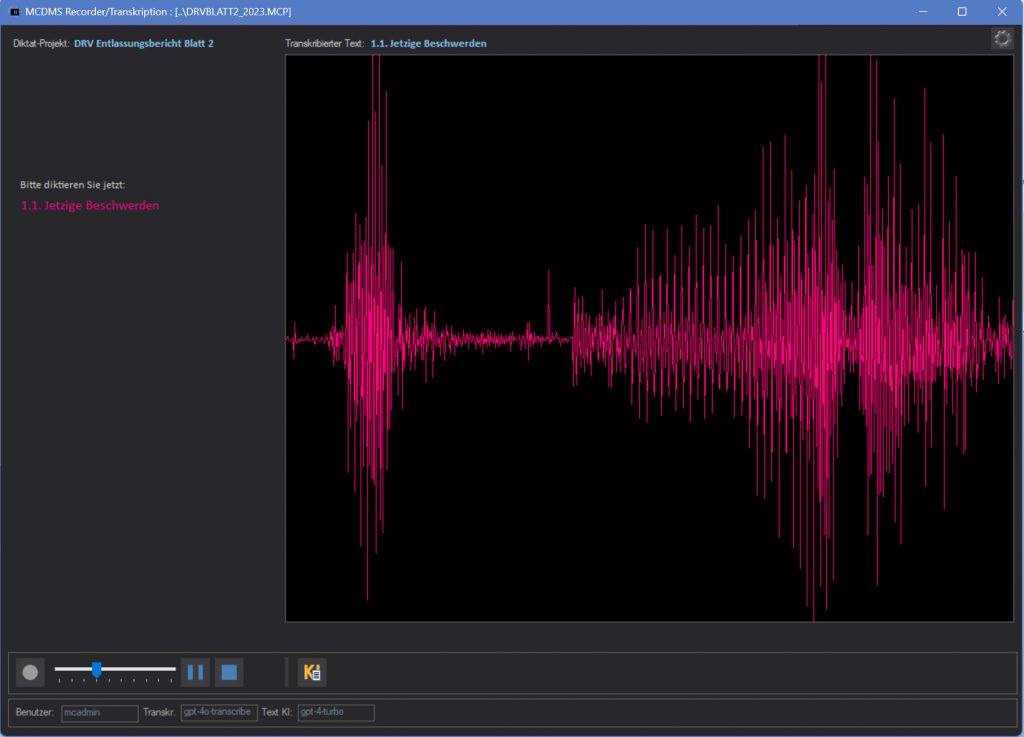
Diktieren Sie nun den ausgewählten Absatz und klicken Sie nach Abschluss auf das blaue Kästchen.

Sie können die Audioaufzeichnung auch mit dem Pause Button jederzeit anhalten um gedankenpausen einzulegen.

Diktieren Sie auf die gleiche Art und Weise Schritt für Schritt, Abschnitt für Abschnitt. Sie können nach der jeweiligen Transkription jederzeit auch manuelle Änderungen am Text vornehmen.
Klicken Sie auf ein bereits erstelles Diktat für einen Abschnitt so können Sie dort für sich sprechende Funktionen auswählen.
– Sequenz abspielen
– Markierte Sequenz neu aufzeichnen. Achtung: Die vorherige Sequenz wird dabei für diesen Abschnitt gelöscht!
– Markierte Sequenz neu transkribieren
– Sequenz löschen
– Diktat (das gesamte) vollständig zurücksetzen und löschen. ACHTUNG!
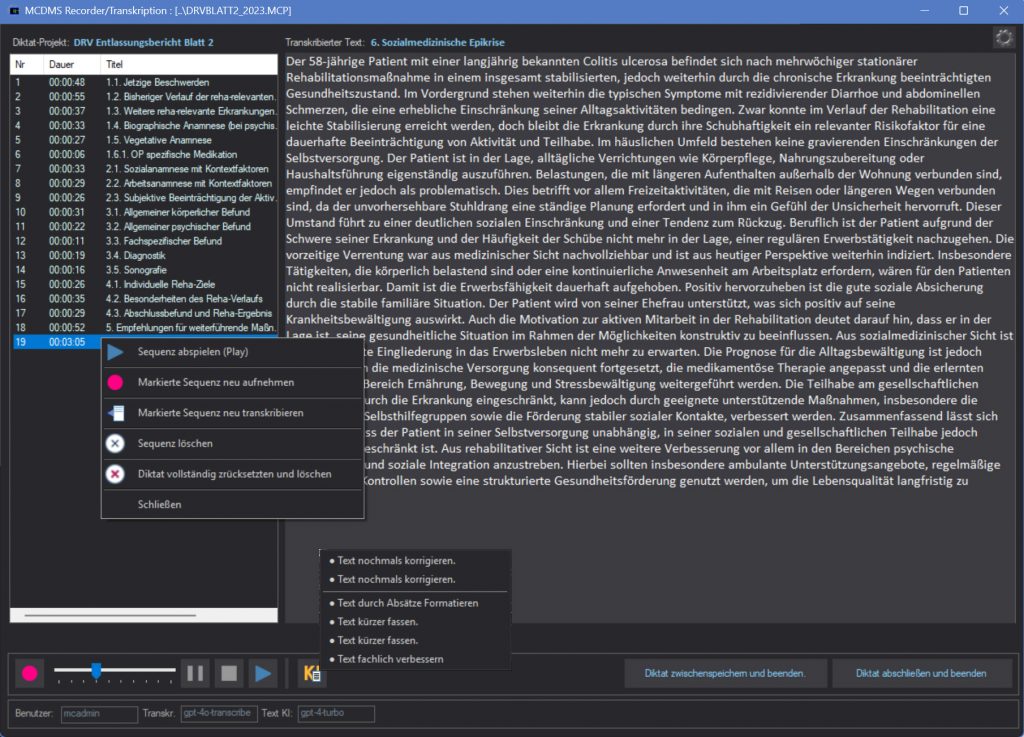
Um weitere KI-Funktionen für das jeweilige Textelement zu verwenden, finden Sie am unteren Rand neben den Audio-Funktionsbuttons den KI-Button. Dieser öffnet ein KI-Menü, das Ihnen erweiterte Funktionen wie das Kürzen von Texten, die Aufteilung in Absätze und weitere Bearbeitungsmöglichkeiten zur Verfügung stellt.
Dieses KI-Menü kann durch uns oder Ihre IT-Abteilung individuell angepasst und erweitert werden.
Bitte sprechen Sie uns darauf an, sobald Sie ein Gefühl für die von Ihnen gewünschte Funktionalität entwickelt haben.
Klicken Sie beispielsweise auf „Text durch Absätze formatieren“, wird der Text nach einer kurzen Wartezeit automatisch neu formatiert. Dabei werden Sätze anhand von Absatzmarken, Trennzeichen und inhaltlichen Kriterien strukturiert und sinnvoll gegliedert. (siehe Bild unten)
Diktat abschließen und Dokument generieren!
Klicken Sie auf den Button „Diktat zwischenspeichern und beenden“, bleibt dieses solange zur Bearbeitung verfügbar, bis es von Ihnen abgeschlossen wird!


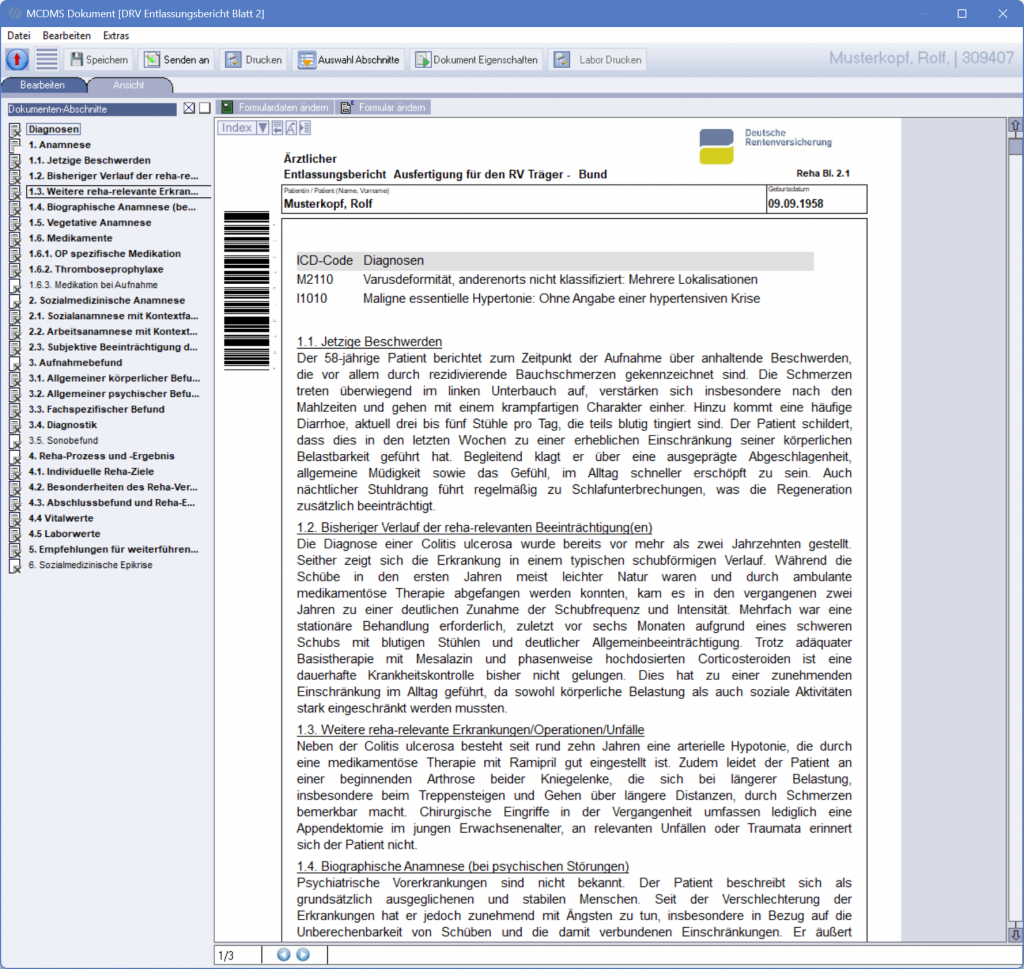
Klicken Sie auf „Diktat abschließen“, wird das Diktat in Text umgewandelt, die Audiodaten entfernt, der Text in die Datenbank geladen und das verbundene Dokument erstellt.
Freies Diktieren in MCF-Text und weiteren MCDMS-Anwendungen
Wie bereits beschrieben können Sie im gesamten System-Umfeld ja frei diktieren. Ergänzend haben wir in den Modulen MCF-TEXT (Dokumente wie DRV-Bericht, Kassenbrief, etc.), Verlaufsdukumentation und Bausteinverwaltung zusätzliche Buttons implementiert die Sie dann direkt in der Anwendung nutzen können.
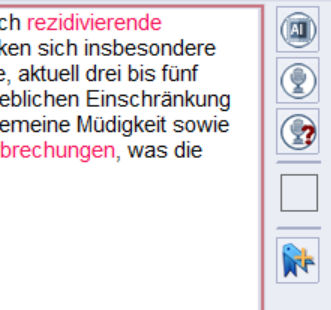
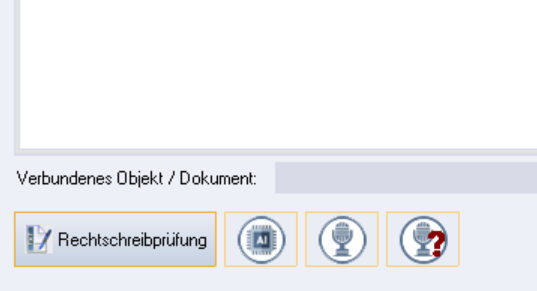
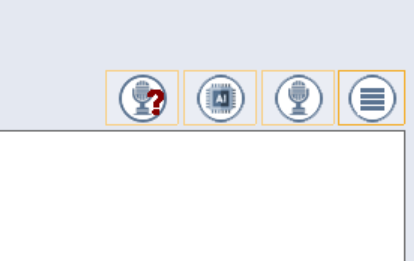
Diese Buttons ermöglichen eine zielgerichtete Steuerung der KI auf das jeweils aktive Textelement, sodass Sie frei diktieren können, ohne sich darum kümmern zu müssen, ob das aktive Fenster in Windows auch tatsächlich aktiviert ist. In diesem Bereich werden wir bei zukünftigen Updates darauf achten, zusätzliche Funktionsmenüs zur Erweiterung hinzuzufügen!