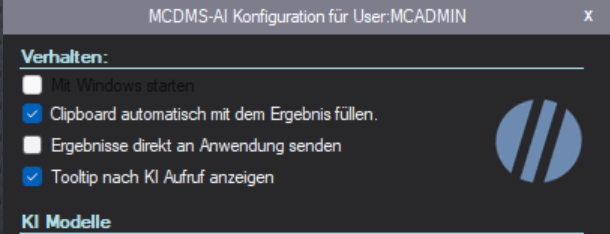
Im zweiten Teil dieser Anleitung erfahren Sie, wie Sie die MCDMS-KI im gesamten Windows-Umfeld nutzen können, um Funktionen wie Textkorrektur, Übersetzen anzuwenden. Bitte lesen Sie zunächst den ersten Teil dieser Einführung!
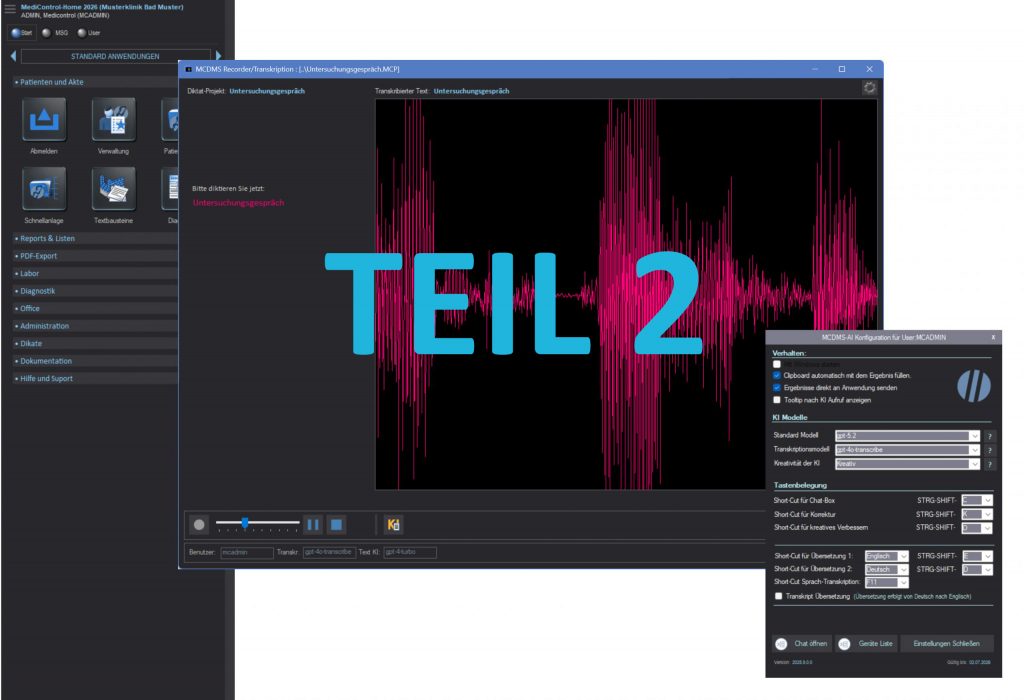
- Textkorrektur und Übersetzung im gesamten Windows Umfeld:
Sie können an beliebiger Stelle im System Text korrigieren, verbessern oder übersetzen lassen. Hierfür stehen Ihnen, wie in Teil 1 beschrieben, die Tasten STRG-SHIFT-K (Standard) und STRG-SHIFT-O in Verbindung mit Ihren Spracheinstellungen zur Verfügung.
Wichtige Grundlage für diese Textfunktionen!
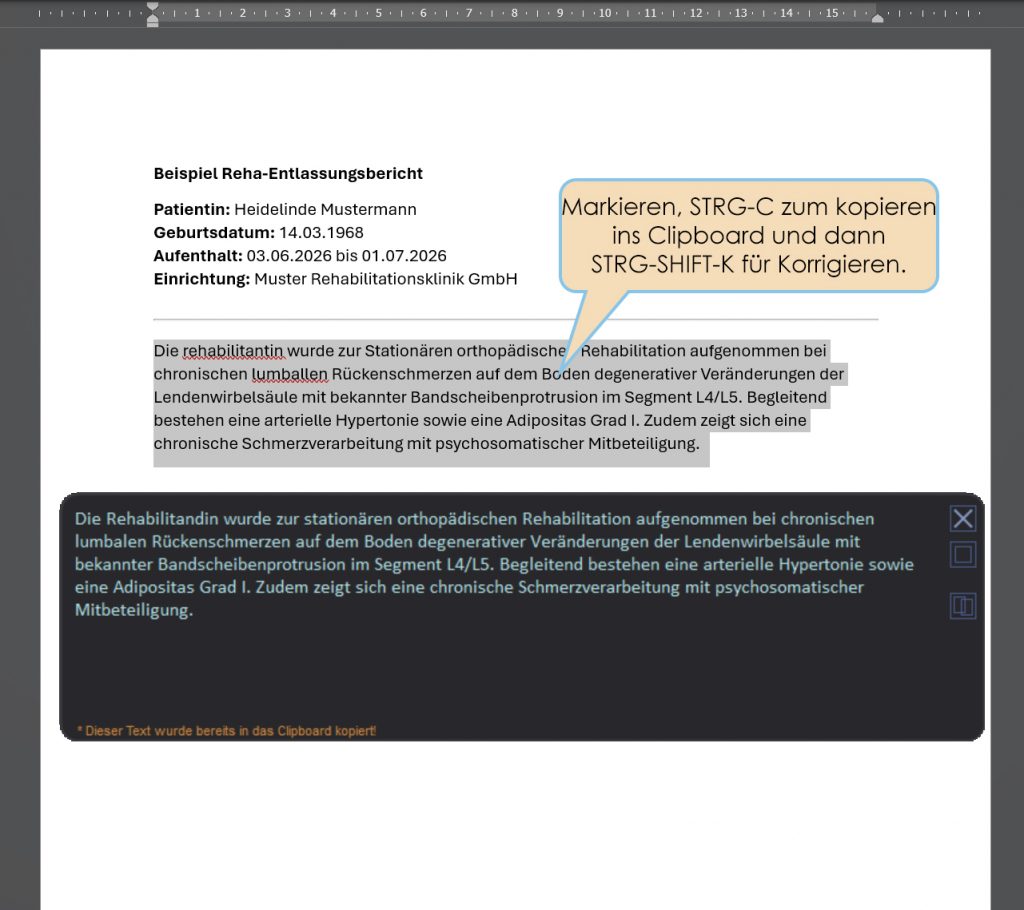
Die Kommunikation zur Textkorrektur im gesamten Systemumfeld (nicht MCDMS-AKTE etc.) erfolgt immer über das Clipboard. Sie können Text an beliebiger Stelle korrigieren, übersetzen lassen etc., indem Sie immer zuvor den Text in das Clipboard kopieren.
- Text Texte korrigieren per Tastatur
Markieren Sie Ihren Text an einer beliebigen Stelle in Ihrem System – sei es in einer Textverarbeitung, MCDMS, einem Editor oder einem E-Mail-Programm – überall dort, wo Sie Texte eingeben können.
Drücken Sie Kopieren (STRG-C) oder kopieren Sie den Text wie gewohnt in die Zwischenablage.
Drücken Sie anschließend STRG-SHIFT-K, um den Text korrigieren zu lassen. Je nach Einstellung wird der Text entweder direkt eingefügt oder vorab in einem Tooltip angezeigt; der korrigierte und einfügebereite Text befindet sich bereits in der Zwischenablage.
2. Text per Tastatur verbessern
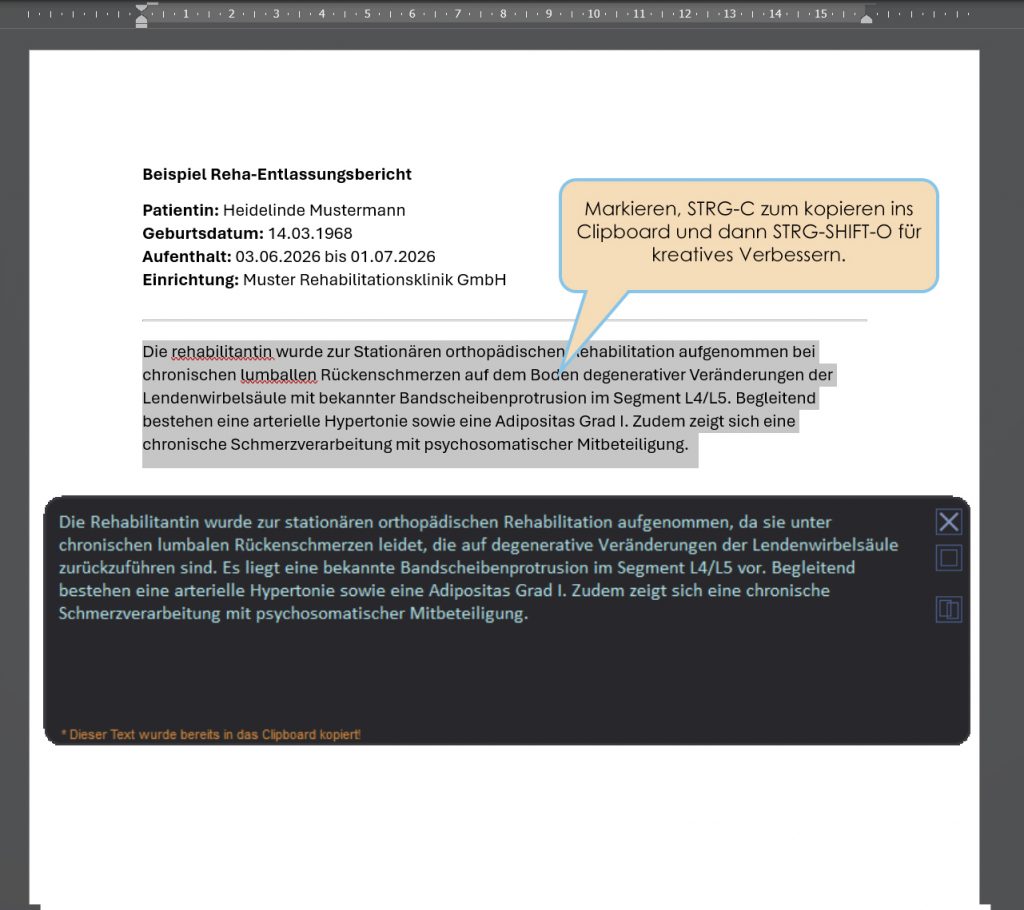
Markieren Sie den gewünschten Text an einer beliebigen Stelle in Ihrem System.
Drücken Sie Kopieren (STRG-C) oder kopieren Sie den Text wie gewohnt in die Zwischenablage.
Drücken Sie anschließend STRG-SHIFT-O, um den Text von der KI verbessern zu lassen. Je nach gewählter Kreativität wird der Text optimiert oder die Satzstellung neu gestaltet.
Je nach Einstellung wird der verbesserte Text entweder direkt eingefügt oder zuvor in einem Tooltip angezeigt; der korrigierte Text befindet sich bereits in der Zwischenablage und ist bereit zur Einfügung.
3. Texte übersetzten
Markieren Sie einen beliebigen Text in Ihrem System und drücken Sie STRG-C oder wählen Sie „Kopieren“. Anschließend drücken Sie STRG-SHIFT-E, um den Text zu übersetzen (je nach Ihrer Tastenkombination, siehe Teil 1).
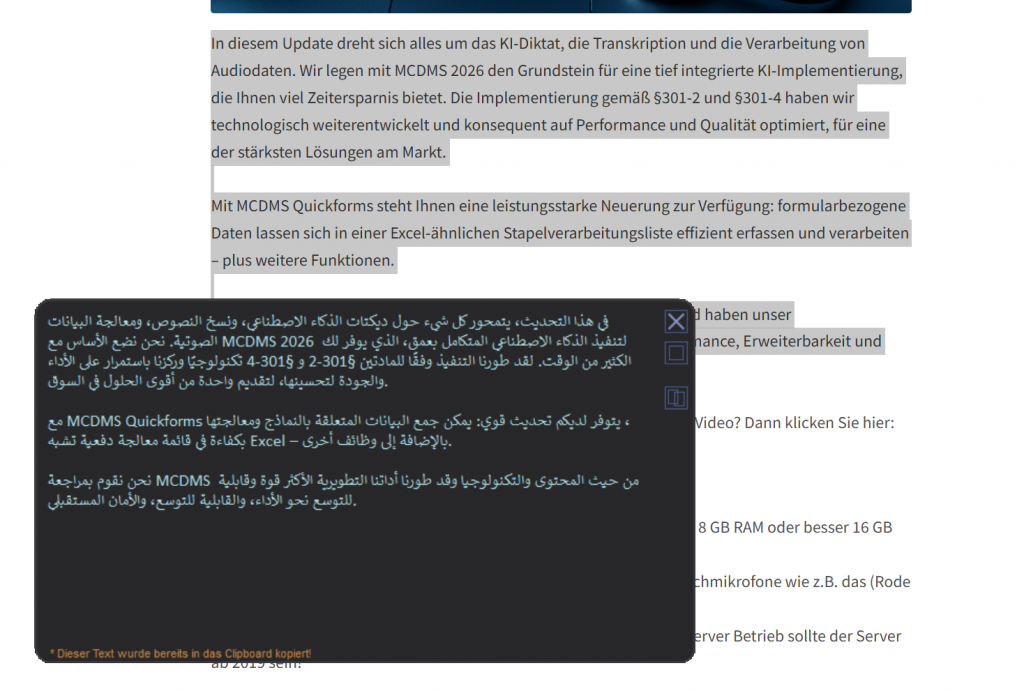
In diesem Bildbeispiel übersetzen wir einen Textabschnitt unserer Webseite ins Arabische. Natürlich kann dies auch in jedem anderen Dialog oder jeder Anwendung erfolgen. Die Funktion ist systemweit verfügbar!
HINWEIS!
In den gezeigten Beispielen haben wir stets die Einstellung „Tooltip nach KI-Aufruf anzeigen“ verwendet, sodass der Text nicht direkt eingefügt, sondern zunächst ein Kontrollfenster eingeblendet wird.