
In dieser Anleitung erläutern wir Ihnen die möglichen Einstellungen für die Nutzung der MCDMS-KI und wie Sie Einfluss auf die Ergebnisse sowie den Leistungsumfang nehmen können. Bitte beachten Sie im ersten Kapitel die Hinweise zum Datenschutz und zum AI-ACT.
Bitte lesen Sie die Hinweise zum Datenschutz und den AI-Act-Grundlagen. Sie werden beim ersten Start Ihrer KI-Instanz in MCDMS aufgefordert, diese zu bestätigen!
Datenschutz, AI-ACT und Grundlagen:
Die Software „MCDMS-KI/AI-HOTKEY“ basiert auf den Textmodellen der OpenAI API und bietet Funktionen zur Korrektur und Übersetzung eingegebener Texte. Die Nutzung der Software unterliegt den folgenden Bedingungen und Grundsätzen:
- Die MCDMS-KI dient ausschließlich der Korrektur und Übersetzung sowie der Transkription von Texten und ist nicht für diagnostische, therapeutische oder sonstige medizinische Entscheidungen vorgesehen.
- Die Software wurde sorgfältig entwickelt, jedoch wird keine Garantie für die Richtigkeit oder Eignung der Ergebnisse in einem medizinischen Kontext übernommen.
- Medizinisches Fachpersonal ist verpflichtet, die Ergebnisse eigenständig zu prüfen und nicht als Ersatz für professionelle Beratung, Diagnosen oder Behandlungsentscheidungen zu verwenden.
- Die MCDMS-KI übermittelt niemals ohne aktive Ansteuerung durch den Anwender personenbezogene Daten. Korrekturen, Prüfungen sowie Diktate werden ausschließlich vom Anwender bewusst an die KI übermittelt und nicht automatisch durch das System verarbeitet oder versendet.
- Die MCDMS-KI ist technisch so konzipiert, dass keine personenbezogenen Daten automatisch übermittelt werden. Die Eingabe und Ansteuerung erfolgt ausschließlich durch den Anwender. Dieser ist dafür verantwortlich, keine personenbezogenen Daten einzugeben oder zu übermitteln.
- Die Nutzung der OpenAI API im Rahmen unserer MCDMS-KI Lösung stellt sicher, dass standardmäßig keine Daten zum Training oder zur Verbesserung der zugrundeliegenden KI-Modelle verwendet werden, sofern der Kunde dies nicht ausdrücklich autorisiert. OpenAI kann API-Anfragen und -Antworten technisch temporär speichern (z. B. zur Missbrauchsüberwachung), nutzt diese jedoch nicht für Modelltraining oder dauerhafte Speicherung, es sei denn, dies wurde vertraglich vereinbart.
Einleitung und persönliche Einrichtung:
Über die Administration wurde Ihnen Ihr persönlicher Benutzerschlüssel für die Nutzung der KI zur Verfügung gestellt. Dieser wurde automatisch mit Ihrem MCDMS-Benutzerkonto verbunden.
Nach der Anmeldung an MCDMS sollten Sie einen Quittungston hören (Lautsprecher erforderlich).
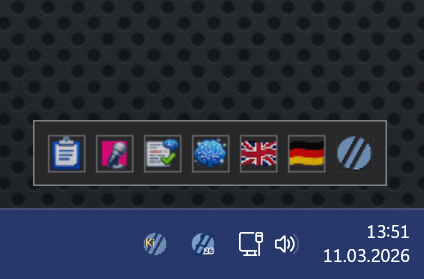
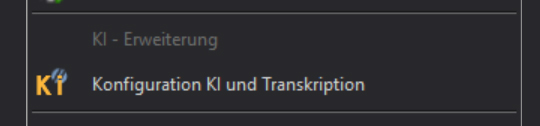
Zusätzlich sollten Sie entweder im rechten Bereich der Taskleiste das blaue Symbol mit der kleinen gelben „KI“ sehen oder im Bereich „Konfiguration“ (Zahnrad in der MC-HOME-Seitenleiste links) oben im Menü den Punkt „KI Konfiguration und Transkription“ finden.
Sobald Sie dies sehen, ist Ihre KI erfolgreich aktiviert. Nun können wir mit Ihren persönlichen Einstellungen fortfahren.
Grundlegende Einstellungen:
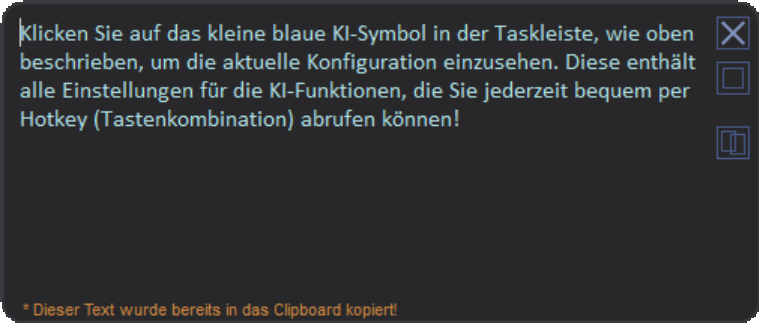
Klicken Sie auf das kleine blaue KI-Symbol in der Task-leiste wie oben beschrieben um die aktuelle Konfiguration einzusehen. Diese enthält alle Einstellungen für die KI-Funktionen, die Sie jederzeit bequem per Hotkey (Tastenkombination) abrufen können!
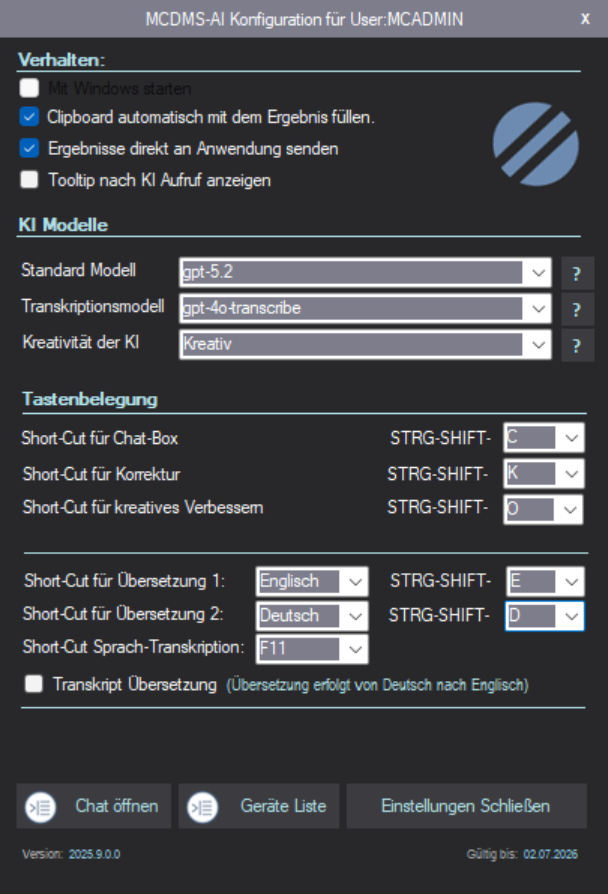
Sie sollten nun den hier rechts dargestellten Einstellungsdialog sehen.
In diesem finden Sie Einstellungen zum Modell, Transkriptionsmodell, zur Sprache, zum Verhalten sowie zu Ihrer persönlichen Tastenbelegung.
Bitte beachten Sie, dass Funktionen wie Transkription, Diktat (Sprachübersetzung) und Aufnahme nur auf Geräten mit angeschlossenem Mikrofon funktionieren.
Die Einstellungen im Überblick:
X Clipboard automatisch mit dem Ergebnis füllen.
Diese Einstellung sollte immer aktiviert sein. Sie sorgt dafür, dass zuvor ins Clipboard eingefügte Texte automatisch korrigiert und zurückkopiert werden.
X Ergebnisse direkt an dei Anwendung senden (wenn möglich)
Wurde ein KI Auftrag abgeschlossen wird der Text direkt an der Cursor-Position eingefügt. Sollte dies nicht funktionieren befindet sich der Text (Je nach Einstellung oben im Clipboard)
X Tooltip nach KI Aufruf Anzeigen
Diese Einstellung bewirkt, dass nach einem Korrektur- oder Übersetzungsaufruf zunächst ein Vorschlag mit dem Text eingeblendet wird. Dieser befindet sich dann auch in der Zwischenablage und kann jederzeit mit Einfügen (STRG+V) eingefügt werden.
KI-Modelle:
Die KI-Modelle werden kontinuierlich weiterentwickelt. Bitte lesen Sie unsere aktuelle Dokumentation auf dieser Plattform unter „Unsere KI-Modelle im Überblick“ – https://aspi-gmbh.de/docs/unsere-ki-modelle-im-ueberblick/
KI-Modelle in MCDMS – Auswahl und Einstellungen
In MCDMS stehen verschiedene KI-Modelle zur Verfügung, die je nach Anwendungsfall ausgewählt werden können.
Die Modelle unterscheiden sich z. B. in Geschwindigkeit, sprachlicher Präzision und Umfang der Textoptimierung.
Der Anwender kann zusätzlich im Bezug auf das Modell folgende Einstellungen vornehmen:
Standard Modell:
Wählen Sie hier das gewünschte Modell, welches Sie für die Korrektur über die Tastenbelegung (Shortcuts) verwenden möchten. Wir empfehlen für einfache Textkorrekturen die Modelle gpt-4-turbo, gpt-5-mini oder gpt-5-nano, weil diese schnell sind und für die meisten Korrekturen ausreichen.
Transkriptionsmodell:
Wählen Sie hier das gewünschte Standard-Spracherkennungsmodell aus, das beim Drücken des Shortcuts für die Sprachtranskription verwendet werden soll. Dieses Modell wird auch standardmäßig für die Korrekturbelegung der Buttons in MCDMS genutzt, sofern keine andere Einstellung vorgenommen wurde.
Kreativität, Einstellung im Bezug auf das kreative Verbessern.
Bestimmt, wie stark das Modell Formulierungen verändert oder optimiert.
–Konservativ: Keine wesentliche Veränderung, nur Korrekturen.
– Leicht kreativ: leichte Veränderungen und Korrekturen.
– Kreativ (Standard – empfohlen): leichte Kreativität und Satzkorrektur ohne den Inhalt stark zu verändern.
– Ideenreich und kreativ: stärkere Kreativität, kann zu Verzerrungen in der Interpretation der Inhalte in Verbindung mit dem jeweiligen Modell und Text kommen.
– Erfinderisch: Ideenreich und erfinderisch.
Tastenbelegung:
Shortcut für Chatbox (Standard: STRG + SHIFT + C)
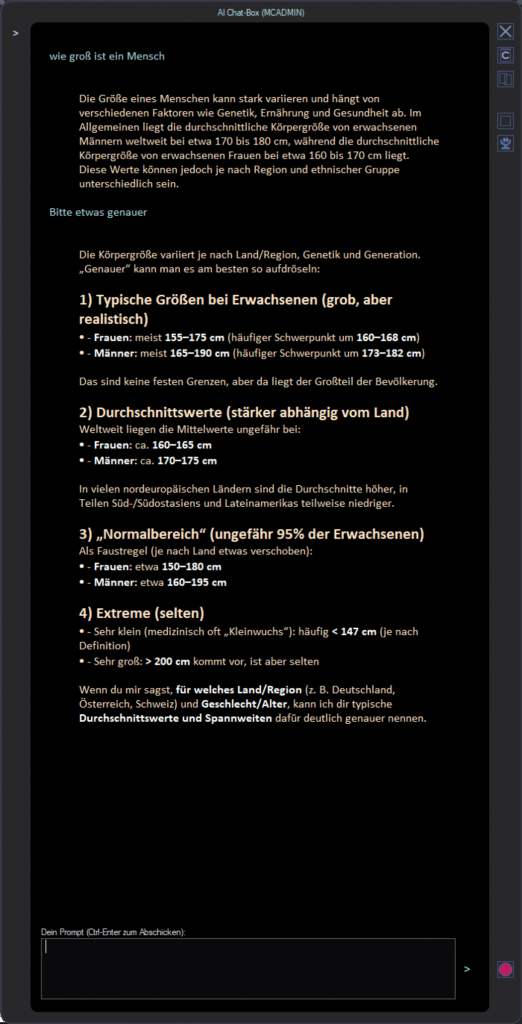
Öffnet einen freien Chat für den Dialog mit der KI. Diese Funktion basiert auf großen KI-Chat-Systemen, bietet jedoch nur eingeschränkte, ungeleitete Funktionen. Sie können diese Funktion auch über den Button „Chat öffnen“ aufrufen.
Diese Funktion hat keinerlei Auswirkungen auf die Umgebung von MCDMS und dient ausschließlich dem freien Dialog mit der KI über unseren sicheren Kanal.
Shortcut für Korrektur (Standard: STRG + SHIFT + K)
Hier legen Sie den Buchstaben fest, den Sie für die Textkorrektur im gesamten System verwenden möchten.
Wir empfehlen, die Standardbelegung beizubehalten.
Shortcut für kreatives Verbessern (Standard: STRG + SHIFT + O)
Diese Einstellung steuert die Korrektur mit dem Grad an Kreativität, den Sie über die Auswahlbox „Kreativität der KI“ oben festlegen.
Je nach Modell- und Kreativitätseinstellung liefert die KI unterschiedlich „kreative“ Korrekturen – von kleinen Anpassungen bis hin zur vollständigen Umgestaltung von Satzstruktur und Grammatik.
Sprachen und Übersetzung:
Die beiden Shortcuts für Übersetzung 1 und Übersetzung 2 stellen Ihre beiden Standardsprachen ein. Übersetzung 2 sollte dabei immer Ihre Muttersprache sein.
Übersetzung 1: (STRG-SHIFT-E): Standardübersetzungskorrektur für Sprachen (z.B. Englisch)
Übersetzung 2: (STRG-SHIFT-D): In der Regel Ihre Muttersprache für Korrektur und Übersetzung.
Hinweise zum Haken: Transkript-Übersetzung
Dieser Haken dient der Steuerung der Sprache während der Aufnahme und Korrektur; dies kann auch per Sprachbefehl mit „TRANSLATE ON“ erfolgen. Diese Einstellung übersetzt das Diktat direkt in die Zielsprache!
Informationen, wie Sie die MCDMS-KI anwenden, erfahren Sie im Teil 2 dieser Dokumentation:
Die KI Toolbar (NEU)
Die neue KI-Toolbar stellt die von Ihnen eingerichteten Funktionen (Tastatur-Keys) als praktische Buttons bereit.
Sie bietet folgende Vorteile: Sie müssen sich keine Tastenkombinationen merken und können Korrekturen, Übersetzungen und mehr einfach durch Markieren des Textes ausführen – ganz ohne zusätzliches Kopieren in die Zwischenablage!