
Beispiel: Formularerstellung Schritt für Schritt
Übersicht
Dieses Beispiel beschreibt die Erstellung eines einfachen Formulars im Formular-Designer.
Als Beispiel wird ein kleines Eingabeformular mit folgenden Feldern aufgebaut:
- Name
- Vorname
- Geburtsdatum
- Bemerkung
Es wird empfohlen, zunächst mit einfachen Formularen zu beginnen und gemeinsame Layouts als Vorlage zu speichern. Formulare werden als .APF gespeichert; die Formularablagen liegen unter ...\FORMULAR\.
1. Neues Formular anlegen
Formular Designer direkt aus MCHOME starten.
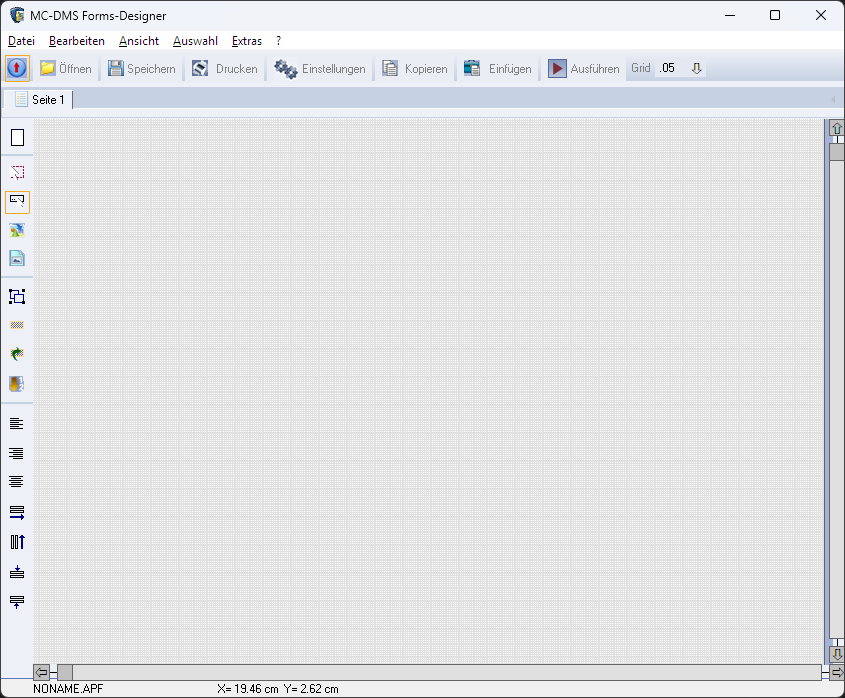
- Datei > Neues Formular
Anschließend öffnest du die Formular Optionen. Diese können direkt beim ersten Speichern oder über Objekt > Formular Optionen aufgerufen werden. Dort müssen mindestens ein Titel und die grundlegenden Formulareigenschaften festgelegt werden. Für jedes Formular muss ein Titel vergeben werden.
2. Formulareigenschaften festlegen
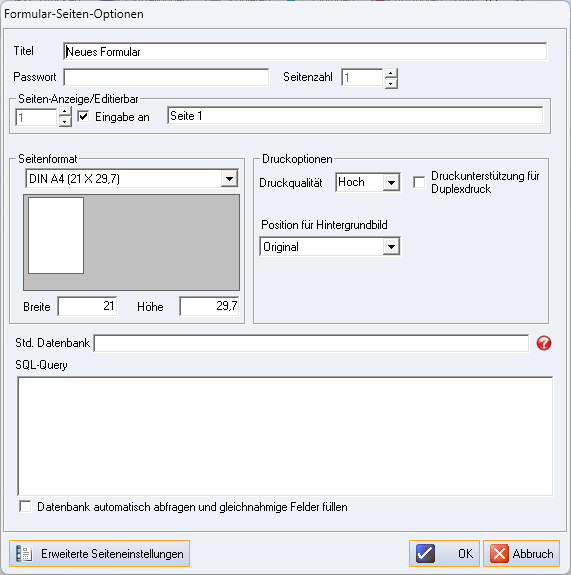
In den Formular Optionen definierst du die Grundstruktur des Formulars.
Typische Einstellungen:
- Titel des Formulars
- Seitenzahl
- Seitenformat
- Druckoptionen
- optionales Hintergrundbild
Der Designer unterstützt ein- oder mehrseitige Formulare. Für mehrseitige Formulare kann zusätzlich gesteuert werden, welche Seiten im Erfassungsmodus angezeigt werden. Als Seitenformat stehen DIN A4 Hochformat, DIN A4 Querformat oder ein selbstdefiniertes Format zur Verfügung.
3. Arbeitsfläche vorbereiten
Für den Aufbau des Formulars kann die Arbeitsfläche unter Ansicht angepasst werden. Hilfreich sind insbesondere:
- Grid anzeigen
- Fadenkreuz
- Arbeitsfläche grau
- Tool Tips
Das Grid dient der exakten Positionierung der Objekte. Zusätzlich zeigt der Designer die aktuelle Position und Größe eines Objekts in Zentimetern an.
4. Eingabefelder anlegen
Aktiviere den Zeichenmodus für Felder und Boxen und ziehe mit der Maus an der gewünschten Position einen Rahmen auf. Auf diese Weise wird ein neues Objekt erzeugt.
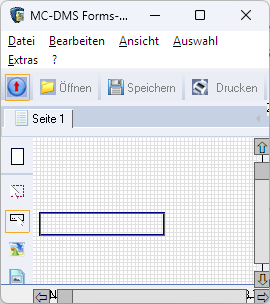
Für unser Beispiel werden vier Felder angelegt:
NAMEVORNAMEGEBURTSDATUMBEMERKUNG
5. Objekteigenschaften definieren
Für jedes erzeugte Objekt öffnest du per Rechtsklick die Objekt-Eigenschaften. Dort werden Feldname, Feldtyp, Feldlänge, Text und weitere Optionen festgelegt. Der Feldname kann entweder auf ein bestehendes Datenbankfeld verweisen oder ein neues formularbezogenes Feld erzeugen.
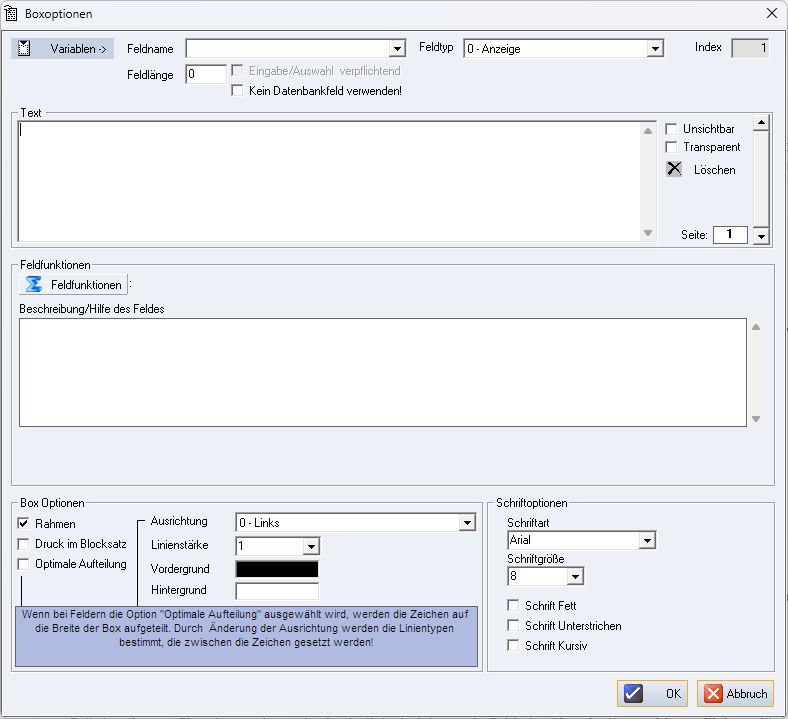
Für das Beispiel bietet sich folgende Konfiguration an:
| Feld | Feldtyp | Feldlänge | Hinweis |
|---|---|---|---|
| NAME | Text | 50 | Nachname |
| VORNAME | Text | 50 | Vorname |
| GEBURTSDATUM | Datum | – | Datumsfeld |
| BEMERKUNG | Memo | – | mehrzeilig |
Die verfügbaren Feldtypen umfassen unter anderem Anzeige, Text, Memo, Wahr/Falsch, Datum, Auswahlbox, Zahl, Währung, Hinweis und Akten-Link.
6. Bei Bedarf Pflichtfelder definieren
Falls bestimmte Eingaben zwingend erforderlich sind, kann ein Feld als „Eingabe/Auswahl verpflichtend“ markiert werden. In diesem Fall lässt MediControl das Speichern des Formulars nicht zu, solange das Feld nicht ausgefüllt wurde.
Im Beispiel könnten NAME, VORNAME und GEBURTSDATUM als Pflichtfelder markiert werden.
7. Texte und Beschriftungen einfügen
Neben Eingabefeldern können auch reine Textobjekte angelegt werden, zum Beispiel für Feldbeschriftungen wie:
- Name
- Vorname
- Geburtsdatum
- Bemerkung
Die Werkzeugleiste am Objekt erlaubt unter anderem:
- linksbündig / rechtsbündig / zentriert
- Schrift größer / kleiner
- Text fett / kursiv
- Rahmen ein / aus
8. Objekte ausrichten und positionieren
Markierte Objekte können über Ausrichtungsfunktionen oder mit den Pfeiltasten exakt positioniert werden.
Mit gedrückter Shift-Taste kann zusätzlich die Größe verändert werden. Auch mehrere Objekte können gemeinsam markiert und ausgerichtet werden.
Für das Beispiel empfiehlt es sich:
- alle Beschriftungen linksbündig anzuordnen
- alle Eingabefelder auf gleiche Breite zu setzen
- ausreichend Abstand zum Druckbereich einzuhalten
Der Designer weist ausdrücklich darauf hin, den schraffierten Druckbereich zu beachten und genug Rand zu lassen. Die Vorschau mit F5 entspricht nicht zwingend dem endgültigen Ausdruck.
9. Formular testen
Mit Formular testen kann die aktuelle Ansicht im Erfassungsmodus geprüft werden. So lässt sich kontrollieren, ob Felder korrekt angezeigt werden und wie sich das Formular zur Laufzeit verhält.
10. Formular speichern
Speichere das Formular über:
- Datei > Formular speichern
- oder Datei > Formular speichern unter
Die Dateiendung .APF wird automatisch vergeben. Beim Speichern kann auch eine neue Formularablage angelegt werden; diese muss sich unter ...\FORMULAR\ befinden.
Wenn Datenbankfelder vergeben wurden, erscheint beim Speichern zusätzlich das Dialogfenster Feldreihenfolge. Dort kann die Reihenfolge der Felder für die spätere Abarbeitung angepasst werden.
11. Feldreihenfolge festlegen
Zusätzlich kann die Feldreihenfolge per Klick-Nummerierung festgelegt werden. Dabei werden die Felder in der Reihenfolge angeklickt, in der sie später angesprungen werden sollen. Das entspricht der TAB-Reihenfolge im Formular.
12. Datenbindung und Erweiterungen
Der Datenzugriff der generierten Formulare erfolgt automatisiert. Objekte können mit bestehenden patienten- oder stammdatenbezogenen Datenbankfeldern verknüpft werden oder neue formularbezogene Felder erzeugen. Die eigentlichen Verknüpfungen werden im MediControl Konfigurator durch den Administrator angelegt.
Zusätzlich können über Feldfunktionen weitere Funktionen eingebunden werden, z. B.:
FORMATGETDBGETDBLISTIFRUNSCRIPTSETVISIBLESETCOLOR
Zusammenfassung
Die Erstellung eines Formulars im Designer erfolgt grundsätzlich in folgenden Schritten:
- Neues Formular anlegen
- Formulareigenschaften festlegen
- Arbeitsfläche vorbereiten
- Objekte und Felder zeichnen
- Feldname, Feldtyp und Feldlänge definieren
- Pflichtfelder und Beschriftungen ergänzen
- Objekte ausrichten und testen
- Formular speichern
- Feldreihenfolge festlegen