---
title: "04 Formulare & Scripts"
description: "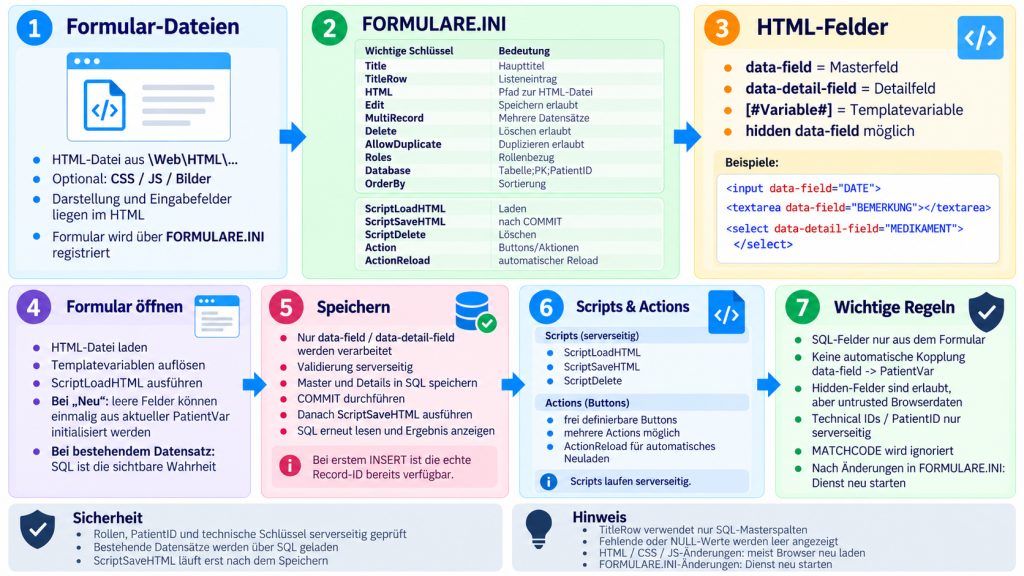 Die MCDMS WebAkte verwendet normale HTML-Dateien zur Darstellung von Formularen, Übersichten und Funktionsseiten. Die Formular-Konfiguration befindet sich unter: ``` {APPPATH}WebFORMULARE.INI ``` Die HTML-Dateien liegen unter: ``` {APPPATH}WebHTML ``` Ein Formular besteht grundsätzlich aus drei voneinander getrennten Ebenen: ``` FORMULARE.INI…"
url: "https://aspi-gmbh.de/docs/04-formulare-scripts/"
updated: "2026-10-15"
category: Anleitungen / MCDMS WebAkte
---
# 04 Formulare & Scripts

Die MCDMS WebAkte verwendet normale HTML-Dateien zur Darstellung von Formularen, Übersichten und Funktionsseiten.
Die Formular-Konfiguration befindet sich unter:
```
{APPPATH}WebFORMULARE.INI
```
Die HTML-Dateien liegen unter:
```
{APPPATH}WebHTML
```
Ein Formular besteht grundsätzlich aus drei voneinander getrennten Ebenen:
```
FORMULARE.INI
→ technische und fachliche Formular-Konfiguration
HTML / CSS / JavaScript
→ Darstellung und Browserlogik
SQL / Access / MCDMS
→ Daten und fachliche Funktionen
```
Der WebServer verbindet diese Komponenten und stellt dabei sicher, dass sicherheitsrelevante Entscheidungen ausschließlich serverseitig getroffen werden.
# FORMULARE.INI
Jeder Abschnitt der `FORMULARE.INI` beschreibt genau ein Webformular.
Beispiel:
```
[FORMULAR_MEDIKATIONSPLAN]
Title=Medikationsplan
TitleRow=Medikationsplan vom [#DATE#]
HTML=HTMLMedikationMEDIKATIONSPLAN.html
Edit=TRUE
MultiRecord=TRUE
Delete=TRUE
AllowDuplicate=TRUE
DoubleSaveButton=TRUE
Database=FRM_MEDIKATIONSPLAN;FRMID;PatientID#FRM_MEDIKATIONSPLAN_DETAIL;ID;FRMID;PatientID
OrderBy=FRMID;DESC
OrderByDetails=ID;ASC
ScriptLoadHTML=CONFIGScriptsWEBMedikationload.mcfscr
ScriptSaveHTML=CONFIGScriptsWEBMedikationsave.mcfscr
ScriptDelete=
MATCHCODE=MEDIKATION
```
## Formular-ID
Der Name des INI-Abschnitts ist die eindeutige Formular-ID.
Beispiel:
```
[FORMULAR_MEDIKATIONSPLAN]
```
Die Formular-ID wird unter anderem verwendet für:
- Navigation
- URLs
- Rechteprüfung
- Formularaufruf
- Recordlisten
- Aktionen
Sie muss nicht mit dem HTML-Dateinamen identisch sein.
# Title
`Title` definiert den sichtbaren Titel des Formulars bzw. Formularbereichs.
```
Title=Medikationsplan
```
## TitleRow
Mit `TitleRow` kann die Beschriftung eines Datensatzes in einer Recordliste dynamisch aufgebaut werden.
Beispiel:
```
TitleRow=Medikationsplan vom [#DATE#] | [#ErstelltVon#]
```
Die verwendeten Werte stammen ausschließlich aus dem geladenen Masterdatensatz.
Beispiel:
```
DATE=14.10.2026
ErstelltVon=MCMADMIN
```
ergibt:
```
Medikationsplan vom 14.10.2026 | MCMADMIN
```
Fehlende oder leere Spalten führen zu einem leeren Platzhalterwert.
Kann kein eigener Titel erzeugt werden, wird ein technischer Standardtitel verwendet.
## HTML
`HTML` definiert die HTML-Datei relativ zu:
```
{APPPATH}Web
```
Beispiel:
```
HTML=HTMLMedikationMEDIKATIONSPLAN.html
```
ergibt:
```
{APPPATH}WebHTMLMedikationMEDIKATIONSPLAN.html
```
Der Verzeichnispfad unter `HTML` bestimmt gleichzeitig die Zuordnung zum in `WEB.INI` definierten Navigationszweig.
## Navigation und HTML-Pfad
Beispiel:
```
[AKTENSTRUKTUR]
Verwaltung
VerwaltungDRV
VerwaltungDRVAnträge
```
Ein Formular:
```
HTML=HTMLVerwaltungDRVANTRAG.html
```
gehört zum Zweig:
```
VerwaltungDRV
```
Ein Formular:
```
HTML=HTMLVerwaltungDRVAnträgeG0100.html
```
gehört zu:
```
VerwaltungDRVAnträge
```
Der ermittelte Zweig muss in `[AKTENSTRUKTUR]` vorhanden sein.
## Verhalten eines Navigationszweigs
Ein Navigationszweig kann:
- nur als Strukturknoten dienen
- genau ein Formular enthalten
- mehrere Formulare enthalten
- weitere Unterzweige besitzen
Hat ein Zweig genau ein direkt zugeordnetes **datenbankloses Formular**, kann dieses beim Anklicken automatisch geöffnet werden.
Datenbankgebundene Formulare verwenden dagegen immer den normalen Datensatzworkflow.
# Edit
```
Edit=TRUE
```
Das Formular kann gespeichert werden.
```
Edit=FALSE
```
Das Formular dient ausschließlich zur Anzeige oder für andere Funktionen.
Bei `Edit=FALSE` wird keine normale Speichern-Schaltfläche erzeugt.
## MultiRecord
```
MultiRecord=TRUE
```
Mehrere Masterdatensätze pro Patient sind erlaubt.
```
MultiRecord=FALSE
```
Es darf höchstens ein Datensatz dieses Formulars pro Patient existieren.
Existiert bereits ein Datensatz, wird kein weiterer `+ Neu`-Vorgang zugelassen.
# Delete
```
Delete=TRUE
```
Löschen ist grundsätzlich für dieses Formular aktiviert.
Ob ein konkreter Benutzer löschen darf, wird zusätzlich durch die Rechteprüfung bestimmt.
```
Delete=FALSE
```
Der Datensatz kann über die WebAkte nicht gelöscht werden.
## AllowDuplicate
```
AllowDuplicate=TRUE
```
Ein vorhandener Datensatz darf dupliziert werden.
Voraussetzung ist ein MultiRecord-Formular.
Beim Duplizieren:
- erhält der neue Datensatz eine neue technische ID
- wird PatientID serverseitig gesetzt
- werden technische Spalten nicht blind kopiert
- werden bei Master/Detail auch die Detailzeilen kopiert
## DoubleSaveButton
Bei langen Formularen kann zusätzlich am oberen Rand eine zweite Speichern-Schaltfläche angezeigt werden:
```
DoubleSaveButton=TRUE
```
Beide Schaltflächen verwenden exakt denselben serverseitigen Speichervorgang.
# Rechte
Die Rechte werden nicht über frei definierte Web-Rollen gesteuert.
Es gibt zwei grundlegende Fälle.
## Formular mit MATCHCODE
```
MATCHCODE=MEDIKATION
```
Dann verwendet die WebAkte die MCDMS-Berechtigung für diesen MATCHCODE.
Die effektiven Rechte sind:
```
-1 = gesperrt
0 = kein Zugriff
1 = lesen
2 = lesen / erstellen / bearbeiten
3 = Vollzugriff
```
Zusätzlich gilt:
```
UserType=0
→ Administrator
→ Vollzugriff
```
Löschen ist zulässig für:
```
Administrator
oder
Recht 3
oder
Recht 2 + Eigentümer des Datensatzes
```
## Formular ohne MATCHCODE
Bei reinen Webformularen ohne MCDMS-MATCHCODE können verwendet werden:
```
AdminOnly=TRUE
```
oder:
```
ONLY_USERS=MUELLER;MEIER;SCHMIDT
```
`ONLY_USERS` enthält MCDMS-Loginnamen.
Alle Berechtigungsprüfungen erfolgen serverseitig.
# Database
`Database` definiert das Datenmodell eines Formulars.
## Einfaches Formular
Syntax:
```
Database=TABELLE;PRIMÄRSCHLÜSSEL;PATIENTENFELD
```
Beispiel:
```
Database=FRM_ANAMNESE;FRMID;PatientID
```
Bedeutung:
```
FRM_ANAMNESE
→ Mastertabelle
FRMID
→ technischer Primärschlüssel
PatientID
→ Patientenbezug
```
Die PatientID wird ausschließlich aus der aktuellen serverseitigen Session übernommen.
## Datenbankloses Formular
Ein Formular muss keine eigene Datenbanktabelle besitzen.
```
Database=
```
Geeignet beispielsweise für:
- Patientenübersichten
- Dashboards
- Informationsseiten
- reine MCDMS-Scriptfunktionen
- Druckseiten
- Navigation
- Hilfsfunktionen
Auch solche Formulare können:
- Templatevariablen
- HTML
- CSS
- JavaScript
- MCDMS-Actions
- `ScriptLoadHTML`
verwenden.
## SQL Server und Access
Formulardaten können aus:
- SQL Server
- Microsoft Access
stammen.
Für SQL Server genügt normalerweise die `Database`-Angabe.
Für Access wird zusätzlich `DatabaseFile` verwendet.
Beispiel:
```
DatabaseFile=DATABASEFORMULARERGOMETERTRAINING.MDB
Database=FORMULAR;FRMID;PatientID
```
## Dynamisches Access-DatabaseFile
Der Datenbankpfad kann patientenabhängig aufgebaut werden.
Beispiel:
```
DatabaseFile=DATABASEMEDDOK{IDDEV}.MDB
```
`{IDDEV}` stammt aus dem serverseitig gesicherten Patientenkontext.
Der resultierende Pfad wird serverseitig validiert.
## Master-/Detailformulare
Ein Formular kann einen Masterdatensatz und beliebig viele Detaildatensätze besitzen.
Syntax:
```
Database=MASTER;MASTER_PK;PATIENTENFELD#DETAIL;DETAIL_PK;MASTER_FK;PATIENTENFELD
```
Beispiel:
```
Database=FRM_MEDIKATIONSPLAN;FRMID;PatientID#FRM_MEDIKATIONSPLAN_DETAIL;ID;FRMID;PatientID
```
Bedeutung:
```
FRM_MEDIKATIONSPLAN
→ Mastertabelle
FRMID
→ Master-PK
PatientID
→ Master-Patientenfeld
FRM_MEDIKATIONSPLAN_DETAIL
→ Detailtabelle
ID
→ Detail-PK
FRMID
→ Fremdschlüssel zum Master
PatientID
→ Detail-Patientenfeld
```
## Detail-Lifecycle
Beim Laden werden die Details über:
```
MasterFK = aktuelle Master-ID
PatientID = aktueller Patient
```
geladen.
Beim Speichern werden Master und Details gemeinsam in einer Transaktion verarbeitet.
Für die Detaildaten gilt:
```
aktueller Browserbestand
→ vollständiger gewünschter Detailbestand
```
Die bisher gespeicherten Detailzeilen werden innerhalb derselben Transaktion durch den aktuellen Bestand ersetzt.
Bei einem Fehler erfolgt ein vollständiger Rollback.
# OrderBy
Für MultiRecord-Formulare kann die Reihenfolge der Masterdatensätze definiert werden.
Beispiel:
```
OrderBy=FRMID;DESC
```
oder:
```
OrderBy=DATE;ASC
```
Erlaubt ist genau eine reale Spalte mit:
```
ASC
DESC
```
## OrderByDetails
Für Master-/Detailformulare:
```
OrderByDetails=ID;ASC
```
oder beispielsweise:
```
OrderByDetails=LEISTUNGSDATUM;DESC
```
Die Einstellung betrifft ausschließlich die Detailzeilen innerhalb eines Masters.
## HTML als normale Webtechnologie
Formulare sind normale HTML-Dokumente.
Sie können verwenden:
- HTML5
- CSS
- JavaScript
- Inline-Styles
- Inline-Scripts
- DOM-Events
- lokale CSS-Dateien
- lokale JavaScript-Dateien
- lokale Bilder
Formular-CSS sollte auf einen eigenen Formularbereich begrenzt werden.
Beispiel:
```
.medikationsplan .feld {
font-weight: 600;
}
```
statt:
```
input {
font-weight: 600;
}
```
damit das Formular nicht unbeabsichtigt die WebAkte-Shell verändert.
## Lokale Ressourcen
Formulare können Ressourcen aus der WebAkte verwenden:
```
/CSS/...
/JS/...
/IMAGES/...
```
Externe Script-, CSS- und Datenquellen sind aufgrund der Sicherheitsrichtlinien nicht für normale Formularlogik vorgesehen.
## Masterfelder
Ein bearbeitbares Masterfeld benötigt:
```
name
data-field
```
Beispiel:
```
```
Beide Namen müssen case-insensitiv identisch sein.
`data-field` ordnet das Control einer Master-Datenbankspalte zu.
Beim Speichern muss diese Spalte tatsächlich existieren und beschreibbar sein.
## Anzeigeelemente
Ein Element mit `data-field`, aber ohne `name`, kann als Anzeigeelement verwendet werden.
Es wird nicht als beschreibbares Masterfeld behandelt.
Damit können Daten angezeigt werden, ohne sie beim Speichern zurückzuschreiben.
## Hidden-Felder
Auch versteckte Felder können normale Masterfelder sein.
Beispiel:
```
```
oder:
```
```
Hidden-Felder sind normale Browserwerte und werden serverseitig genauso validiert wie sichtbare Felder.
## Native HTML-Feldtypen
Die WebAkte verwendet normale HTML5-Feldtypen.
Beispiele:
```
```
## Detailfelder
Detailfelder werden mit:
```
data-detail-field
```
gekennzeichnet.
Beispiel:
```
```
## Detailcontainer
Ein Master-/Detailformular benötigt mindestens einen:
```
data-mcdms-detail-list
```
Container.
Beispiel:
```
```
## Gemeinsames Detailtemplate
Es gibt genau ein gemeinsames:
```
template[data-mcdms-detail-row]
```
Beispiel:
```
```
## Mehrere Detailbereiche
Ein Formular darf mehrere echte Detailcontainer besitzen.
Beispiel:
```
```
Alle Container gehören weiterhin zum selben konfigurierten Detailmodell.
Es gibt:
```
1 Master
1 Detailmodell
1 Detailtemplate
1 gemeinsame Detailfeld-Allowlist
1..n sichtbare Detailcontainer
```
Der WebServer kennt dabei keine fachliche Bedeutung wie „Regelmedikation“ oder „Selbstmedikation“.
Eine solche Zuordnung wird vom Formular selbst vorgenommen.
Beispielsweise über ein normales Detailfeld:
```
```
## Laden mehrerer Detailbereiche
Beim serverseitigen Rendern werden vorhandene Detailzeilen zunächst in den ersten Detailcontainer geladen.
Das Formular kann die Zeilen anschließend anhand eigener Datenfelder visuell auf die verschiedenen Container verteilen.
Beim Speichern sammelt die WebAkte alle:
```
[data-mcdms-detail-list]
```
in Dokumentreihenfolge ein.
Dadurch sind mehrere sichtbare Detailbereiche vollständig generisch nutzbar.
## Textarea
Beispiel:
```
```
# Select
```
```
## Checkbox
```
```
Typischerweise wird dies auf eine boolesche bzw. `bit`-Spalte abgebildet.
## Radio-Buttons
Mehrere Radio-Buttons gehören zu demselben Formularfeld, wenn sie denselben:
```
name
data-field
```
verwenden.
Beispiel:
```
```
Gespeichert wird der Wert des ausgewählten Radio-Buttons.
## Templatevariablen
MCDMS- und Serverwerte können mit:
```
[#VARIABLE#]
```
ausgegeben werden.
Beispiel:
```
[#GESAMTNAME#]
```
oder:
```
```
## Typische Server- und Benutzervariablen
Je nach aktuellem Kontext können unter anderem Variablen aus den Bereichen:
```
Benutzer
Patient
System
PatientVar
```
bereitgestellt werden.
Beispiele:
```
USERID
USERNAME
USERVORNAME
USERLOGINNAME
USERABTEILUNG
USERGRUPPE
USERSTATION
USERMAIL
USERTYPE
```
System:
```
APPPATH
DATE
TIME
KWOCHE
```
Patientenbezug:
```
PATIENTID
MANDANTNR
IDDEV
IDDEVLAB
ALTER
```
Die genaue verfügbare Variablenliste wird in Kapitel **08 HTML-Formulare** vollständig dokumentiert.
## PatientVar und data-field
PatientVars und Formularfelder sind bewusst getrennt.
Ein:
```
data-field
```
- erzeugt keine PatientVar
- löscht keine PatientVar
- überschreibt keine PatientVar
- schreibt einen Browserwert nicht automatisch in eine PatientVar zurück
Beispiel:
```
PatientVar TESTVAR = ABC
```
Ein neues Formular enthält:
```
```
Dann kann beim ersten Öffnen eines neuen Datensatzes:
```
TESTVAR = ABC
```
als Initialwert erscheinen.
Ändert der Anwender den Formularwert anschließend auf:
```
XYZ
```
bleibt die PatientVar weiterhin:
```
ABC
```
## Bestehende Datensätze
Bei einem vorhandenen Datensatz ist die Datenbank die maßgebliche Quelle.
Ist eine SQL-Spalte:
```
NULL
```
oder leer, wird dieser Wert nicht automatisch mit aktuellen:
- PatientVars
- Servervariablen
- Benutzerwerten
gefüllt.
Dadurch bleiben bestehende Datensätze reproduzierbar.
## Neuer Datensatz
Bei:
```
+ Neu
```
wird ein neuer Formularzustand erzeugt.
Alte Recordwerte werden nicht übernommen.
Nach `ScriptLoadHTML` kann eine gleichnamige PatientVar einmalig ein noch unbelegtes Masterfeld initialisieren.
Nach erfolgreichem INSERT erhält der neue Datensatz seine echte technische RecordID.
# Speichern
Der zentrale Save-Lifecycle ist:
```
Formulardaten sammeln
↓
Rechte und Patientenkontext prüfen
↓
Feld-Allowlist prüfen
↓
SQL-Metadaten prüfen
↓
Master speichern
↓
Details speichern
↓
COMMIT
↓
technischen Primärschlüssel bereitstellen
↓
ScriptSaveHTML
↓
Master und Details erneut lesen
↓
ScriptLoadHTML
↓
finalen Datenbankzustand darstellen
```
Master und Details werden gemeinsam transaktional gespeichert. PROJECT-HANDOVER
## Geschützte Felder
Technische Felder können nicht frei über Browserwerte geschrieben werden.
Dazu gehören insbesondere:
- Master-Primärschlüssel
- PatientID
- Identity-Spalten
- computed-Spalten
- rowversion/timestamp
- Detail-PK
- Master-FK
Der WebServer ermittelt diese Werte selbst.
## ScriptLoadHTML
Konfiguration:
```
ScriptLoadHTML=CONFIGScriptsWEBload.mcfscr
```
`ScriptLoadHTML` läuft vor dem Rendern des Formulars.
Typische Einsatzbereiche:
- PatientVars vorbereiten
- zusätzliche Informationen ermitteln
- Berechnungen
- fachliche Prüfungen
- Anzeigeinformationen bereitstellen
Bei einem neuen Datensatz können daraus Initialwerte für noch unbelegte Masterfelder entstehen.
## ScriptSaveHTML
```
ScriptSaveHTML=CONFIGScriptsWEBsave.mcfscr
```
`ScriptSaveHTML` wird genau einmal nach erfolgreichem SQL-Commit ausgeführt.
Das bedeutet:
```
Datensatz ist bereits gespeichert
↓
ScriptSaveHTML
```
Das Script kann anschließend mit der echten technischen RecordID arbeiten.
Danach liest die WebAkte Master und Details erneut aus der Datenbank.
## Fehler in ScriptSaveHTML
Schlägt `ScriptSaveHTML` fehl:
```
Der Datensatz bleibt gespeichert.
```
Es erfolgt kein Rollback des bereits erfolgreich committed SQL-Datensatzes.
Der Benutzer erhält eine entsprechende Fehlermeldung mit einer korrelierbaren Fehler-ID.
## ScriptDelete
```
ScriptDelete=CONFIGScriptsWEBdelete.mcfscr
```
Das Script läuft vor dem eigentlichen SQL-Delete.
Liefert das Script keinen Erfolg oder tritt ein Fehler auf, wird der Datensatz nicht gelöscht.
Bei einem Master-/Detailformular läuft `ScriptDelete` einmal für den Mastervorgang.
## Mehrere Scripts
Mehrere Scriptpfade können durch Semikolon getrennt werden.
```
ScriptLoadHTML=CONFIGScriptsa.mcfscr;CONFIGScriptsb.mcfscr
```
Die Ausführung erfolgt von links nach rechts.
Sobald ein Script fehlschlägt, wird die jeweilige Scriptfolge beendet.
## Script-Ausführung
Scripts werden direkt über die sessioneigene MCDMS5API-Frameworkinstanz ausgeführt.
Damit arbeiten sie im aktuellen:
- Benutzerkontext
- Patientenkontext
- MCDMS-Kontext
Scriptpfade stammen ausschließlich aus serverseitiger Konfiguration.
## Actions
Ein Formular kann frei definierbare Aktionen enthalten.
HTML:
```
```
FORMULARE.INI:
```
Action_DRUCKEN=CONFIGScriptsWEBDRUCKEN.MCFSCR
```
Der Browser übermittelt nur:
```
DRUCKEN
```
Der tatsächliche Scriptpfad wird ausschließlich serverseitig aus der Formular-Konfiguration ermittelt.
## Mehrere Actions
Beispiel:
```
Action_DRUCKEN=CONFIGScriptsWEBDRUCKEN.MCFSCR
Action_PDF=CONFIGScriptsWEBPDF.MCFSCR
Action_FREIGEBEN=CONFIGScriptsWEBFREIGEBEN.MCFSCR
```
HTML:
```
```
## ActionReload
Standardmäßig führt eine erfolgreiche Action keinen vollständigen Reload aus.
Optional:
```
ActionReload_AKTUALISIEREN=TRUE
```
Dann wird nach erfolgreicher Action die aktuelle Formularseite vollständig neu geladen.
Sind noch ungespeicherte Formularänderungen vorhanden, wird ein automatischer Reload verhindert.
Eine Action speichert das Formular nicht automatisch.
## Action-Feedback
Während einer Action wird die angeklickte Schaltfläche temporär deaktiviert.
Beispiel:
```
Drucken
↓
Drucken...
↓
Ausgeführt
↓
Drucken
```
Bei Fehler:
```
Drucken...
↓
Fehlgeschlagen
↓
Drucken
```
## Scriptwerte als Text
Ein Script kann beispielsweise setzen:
```
TESTVAR=Zeile 1
Zeile 2
```
Ausgabe:
```
[#TESTVAR#]
```
Damit werden vorhandene Zeilenumbrüche sichtbar.
## Dynamisches HTML aus Scriptwerten
Soll ein Scriptwert bewusst als HTML interpretiert werden:
```
```
Dieser dynamische Inhalt wird vor der Ausgabe serverseitig bereinigt.
Er ist nicht mit dem statisch administrierten Formular-HTML gleichzusetzen.
## JavaScript im Formular
Formulare dürfen normales JavaScript verwenden.
Beispiel:
```
```
Normale DOM-Ereignisse und Browserfunktionen können direkt verwendet werden.
## Besonderheit beim Speichern
Nach dem Speichern wird nicht die komplette Seite neu geladen.
Die WebAkte ersetzt nur den eigentlichen Formularbereich durch den neu gerenderten Endzustand.
Dadurch bleiben erhalten:
- Navigation
- Patientenkopf
- aktuelle Seite
- Scrollposition
Formular-JavaScript muss deshalb so geschrieben sein, dass es mit einem partiellen DOM-Austausch umgehen kann. PROJECT-HANDOVER
Empfohlen sind:
- Event Delegation
- idempotente Initialisierung
- keine Annahme, dass ein `